


今年evad3rs团队发布的iOS 7完美越狱工具有些特殊,中国版iOS7完美越狱工具中,捆绑有太极助手插件,此插件类似流氓插件,容易导致iOS越狱设备出现白苹果现象(国外版无此插件)。所以就出现了一种解决办法是:在使用电脑中越狱的时候,将电脑语言改为英文,可绕过该插件。小编发现许多朋友还不知道如何更改电脑语言,以win7系统为例,本文将为大家详细介绍下电脑语言更改的方法。
以下小编以Win7系统截图演示,教大家如何更改电脑语言。其他XP或者Win8系统设置方法也与之类似。
win7如何更改语言教程
一、首先从桌面左下角的开始菜单中找到“控制面板”,然后打开,如下图所示:

打开电脑控制面板
二、进入控制面板之后,我们再进入“时钟、语言和区域”设置,如下图所示:
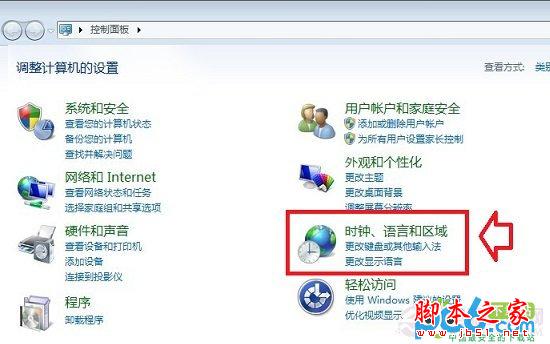
电脑语言改成英文方法
三、进入电脑语言设置后,我们再点击进入“更改显示语言”,如下图所示:
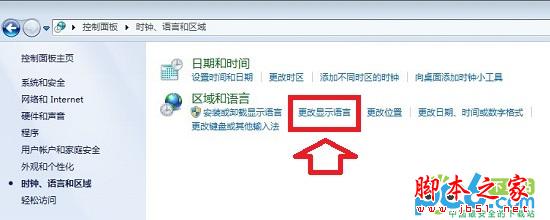
更改电脑显示语言设置
四、接下来会弹出“区域和语言”属性对话框,然后再顶部切换到“管理选项”,然后再点击底部的“更改系统区域设置”,如下图所示:

更改电脑系统区域设置
五、最后,我们将默认的系统区域设置,由“中文(简体,中国)更改为“英语(美国)”即可,完成后,一路点击底部的确定即可完成电脑语言改为英文了,如下图所示:
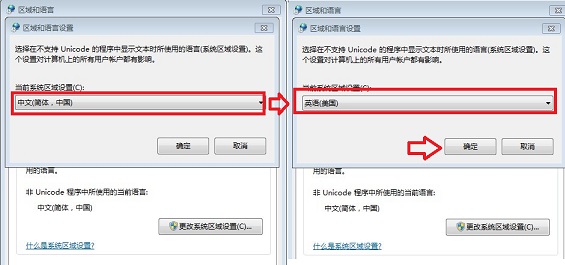
win7如何更改语言 电脑语言改成英文的方法
至此,我们就成功的完成了电脑语言改为英文了。全部设置后,会提示您需要重启系统生效,我们点击确定重启电脑即可,之后电脑语言即为英文,这个方法对于在安装一些国外软件的时候也会用到,如果需要将电脑语言成为英文,我们照以上方法来操作,当后面安装完成后,我们可以再重新设置回来。



