


通过以下方式打开“这台电脑”:从屏幕的右边缘向中间轻扫,点击“搜索”(如果使用鼠标,则指向屏幕的右上角,然后将鼠标指针向下移动,再单击“搜索”),在搜索框中输入这台电脑,然后点击或单击“这台电脑”。
搜索功能会在你查看位置的所有文件夹和子文件夹中查找。 在搜索框内点击或单击时,将显示“搜索工具”选项卡。 输入搜索词后,将开始显示结果,其中搜索词将突出显示。
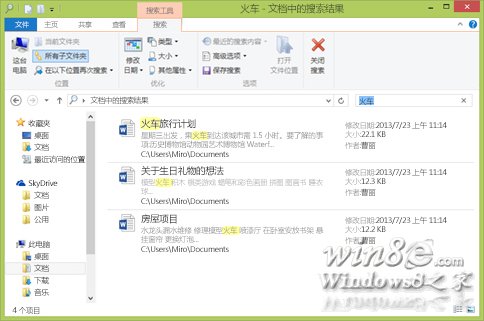
文件资源管理器中的搜索结果
使用搜索框和“搜索工具”选项卡还可以完成以下操作:
若要搜索包含特定文件扩展名(如 .txt)的所有文件,你可以输入类似于 *.txt 的搜索词。
你可以根据文件的最后修改日期或文件类型(例如“图片”)等属性进行搜索。 输入搜索词后,点击或单击“搜索工具”选项卡,使用“优化”组中的选项,然后在搜索框中输入你的搜索词。 例如,如果只想搜索文件名而并非文件内容,请点击或单击“其他属性”,选择“名称”,然后输入搜索词。
如果在特定库或文件夹中找不到要查找的内容,可以扩展搜索范围,以便包括其他位置。 出现搜索结果后,点击或单击“搜索工具”选项卡,然后在“在以下位置再次搜索”下选择一个选项。 (有些选项可能在 Windows RT 中不适用。)
如果搜索结果不包含任何文件内容匹配,则表示你正在搜索的位置并不在搜索索引中。 若要在单次搜索中包括文件内容,请点击或单击“搜索工具”选项卡,再点击或单击“高级选项”,然后选择“文件内容”。 若要将该位置添加到索引,以便文件内容始终包括在搜索中,请点击或单击“搜索工具”选项卡,再点击或单击“高级选项”,然后选择“更改索引位置”。



