
栏目分类:
子分类:
返回
名师互学网用户登录
快速导航关闭
当前搜索
当前分类
子分类
实用工具
热门搜索
名师互学网 > IT > 系统运维 > 运维 > Windows

教你win7系统下远程桌面连接设置方法

Windows 更新时间: 发布时间: IT归档 最新发布 模块sitemap 名妆网 法律咨询 聚返吧 英语巴士网 伯小乐 网商动力
然而,很多朋友却忽略了Windows XP本身就附带的一个功能“远程桌面连接”,其实它的功能、性能等一点都不弱,而且觉得它比很多第三方的远程控制工具好用得多,四个理由——安全、简单、随处都有、传输性能好。

1、首先要设置好被远程电脑的用户名密码,打开“控制面板”
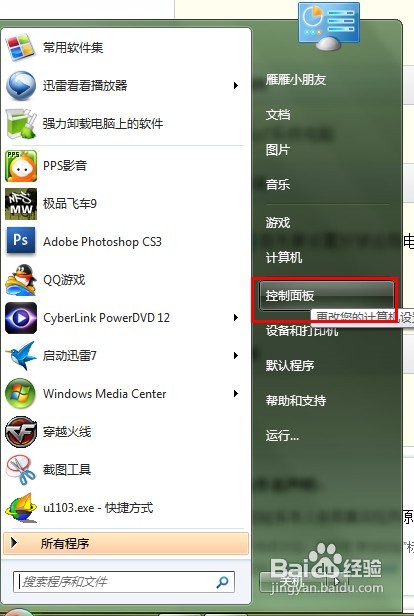

win7远程桌面连接设置

2、点击“用户账户和家庭安全”


win7远程桌面连接设置

3、点击“更改密码”


win7远程桌面连接设置

4、点击“为您的账户创建密码”


win7远程桌面连接设置

5、输入你要的密码,点击“创建密码”就可以了。


win7远程桌面连接设置

6、接着打开计算机属性,选择“远程设置”


win7远程桌面连接设置

7、把“允许远程协助连接这台计算机”打钩,下面的“允许运行任意版本远程桌面的计算机连接(较不安全)”选中,其他的不用管它。

至此,被远程的计算机已经设置好了,就坐等别人远程就可以了。


win7远程桌面连接设置

8、先查看被远程的计算机的IP地址(我这里演示的是局域网,注意事项里再说下要注意什么的),我的地址就是172.168.2.101


win7远程桌面连接设置

9、打开操作电脑的远程程序,填写被远程的IP地址,然后点击“连接”


win7远程桌面连接设置

10、慢慢等待,然后连接上,要提示输入密码的,输入密码后就可以远程了,这是远程桌面而已,所以壁纸不显示的。


win7远程桌面连接设置

11、远程成功,再来张确认的。

红色圈的是被远程的电脑桌面,蓝色的就是远程者的电脑系统信息。


win7远程桌面连接设置

END 注意事项

如果电脑本身你的账户设置了密码的,用户密码那就不用设置了

我所在的网络是局域网的,也就是在公司里上网的,如果你是家里上网的,而且用的是路由器上网,但你想叫你网上的朋友远程你,那你就要查看你的IP地址,不是路由器分配给你的IP地址哦。查看方法就是百度“IP”然后出来的就是你所在的IP地址了。

转载请注明:文章转载自 www.mshxw.com
本文地址:https://www.mshxw.com/it/202838.html
我们一直用心在做
关于我们 文章归档 网站地图 联系我们

版权所有 (c)2021-2022 MSHXW.COM

ICP备案号:晋ICP备2021003244-6号
