


相比以前的Windows版本,Windows7系统的电源管理功能更加强大,不仅可以根据用户实际需要灵活设置电源使用模式,让移动计算机用户在使用电池续航的情况下依然能最大限度发挥功效,同时在细节上更加贴近用户的使用需求,方便用户更快更方便地设置和调整电源计划,做到既节能又高效。
如何制定合理节能的电源计划,达到既节能又方便办公的效果呢?鉴于我们强大的魔方优化大师还无此设置功能,特在此给大家介绍一下,不过放心,电源管理设置已经在魔方的开发计划时间表中了,届时一定会为大家带来直观、便捷、全面的电源管理功能的。
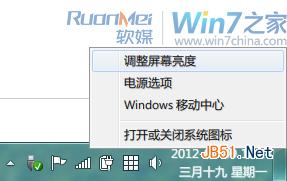
在任务栏通知区域,右键电源图标,打开“电源选项”或者在控制面板中打开亦可。
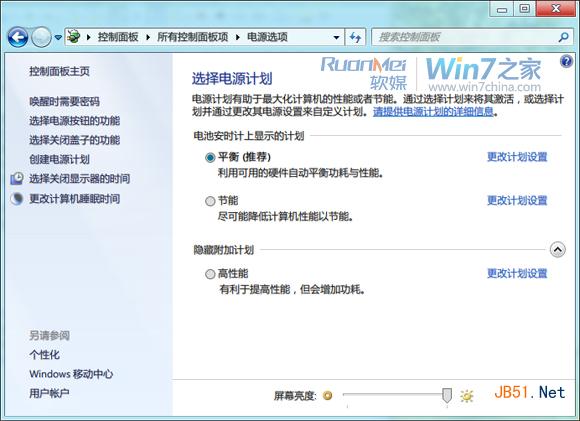
在“电源选项”设置面板中,我们可以看到,Win7系统为使用电池续航的笔记本用户用户提供了“平衡”、“节能”和“高性能”等多个电源使用计划和方案。点击每一种状态后面的“更改计划设置”可以查看和修改详细设置。
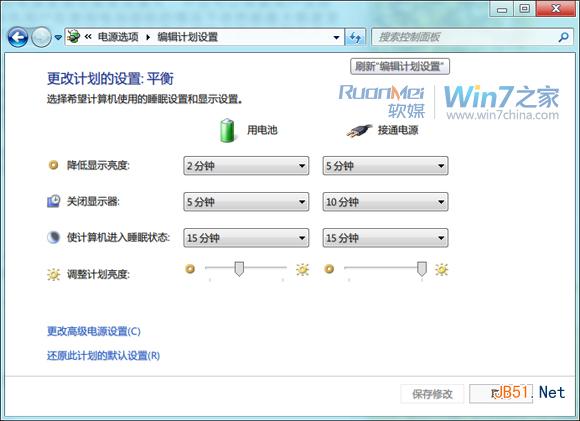
Win7系统为用户默认提供的是“平衡”使用方案。这一方案可使系统在使用电池续航的情况下,2分钟内自动降低显示亮度、5分钟后自动关闭显示、并在15分钟后自动将计算机进入睡眠状态。
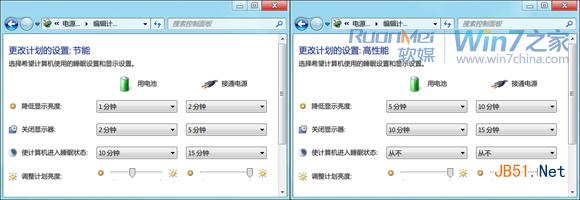
“节能”计划和“高性能”计划的“降低显示亮度”、“关闭显示器”、“进入睡眠状态”设置分别如下图。
在“更改高级电源设置”中,用户还可以分别对唤醒时需要密码、硬盘、桌面背景设置、无线适配器设置、USB设置、电源按钮和盖子、处理器电源管理、显示、多媒体、Internet Explorer、还有显卡能力设置。设置十分的全面,可以按照个人工作生活习惯进行设置,不爱折腾的话,默认就好。
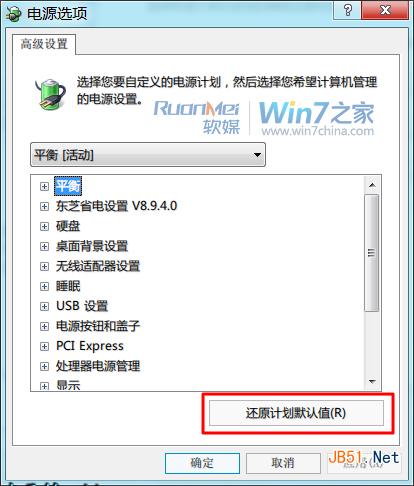
同时在创建过程中若出现失误,还可通过“还原计划默认值”选项进行恢复。
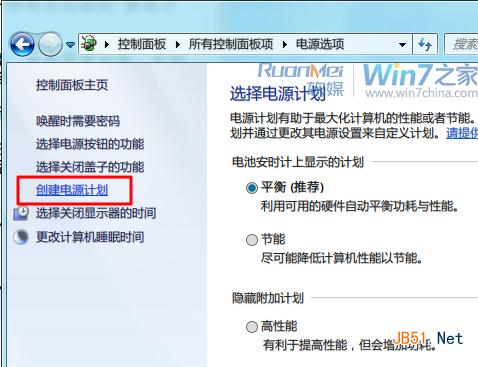
除了这些预设的固定电源计划,Win7系统还非常贴心地为用户提供了对电源使用方案和相应功能进行自定义详细设置的途径。
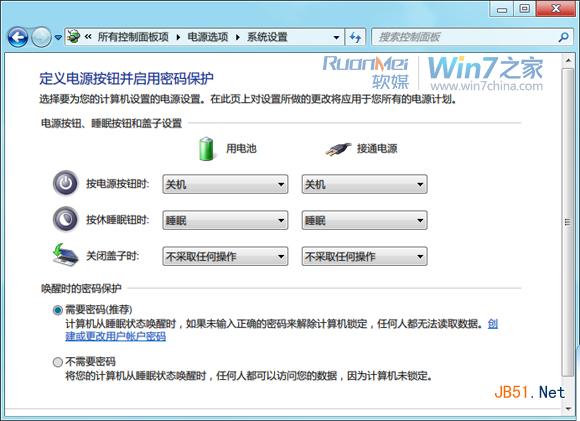
另外,在“电源选项”中用户还可对电源按钮进行定制,例如关机按钮、休眠按钮和关闭笔记本盖子后的状态。还可设置唤醒密码,为系统提供安全保护(唤醒密码默认为系统帐户密码)。可以针对个人使用电脑和工作习惯,设置各个动作对应的电源操作。设置完之后别忘了点击“保存修改”哦。
Win7系统的电源设置功能强大设置方便,不仅可通过默认设置,最大限度提高系统运行效率和电池续航时间,还能轻松创建自定义电源使用计划,在不同环境下灵活选用不同模式让系统更加稳定并且节能。
动手创建自己的电源计划,节能每一天~



