


针对毫无经验的新手也可以照样操作.
为windows系统的初学者和想更加了解windows系统的童鞋提供一个小技巧
工具/原料
Win 7 系统一个.
勤劳的双手和肯转动的大脑.
方法/步骤
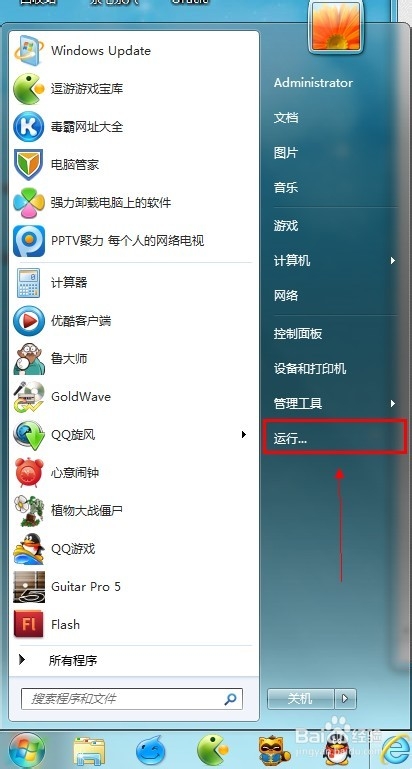
1、 首先进入系统, 然后点击桌面的开始菜单, 左键单击"运行..."
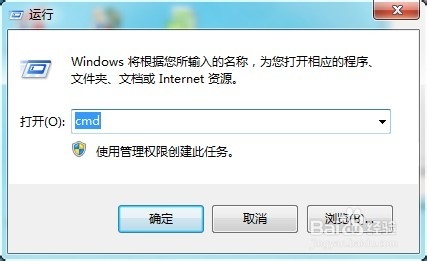
2、 在运行的窗口里面输入"cmd" 唤出命令行界面.
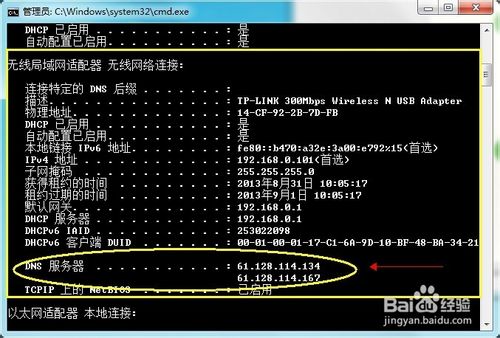
3、 在唤出的命令行界面中输入 "ipconfig /all" 意思是查看TCP/IP的所有相关配置.

4、这里就有DNS地址了, 顺便还能看到自己的IP地址等等信息.
我这里是无线网卡, 而大家一般可能都是 "本地连接" 请知悉
5、 接下来就是修改DNS地址的方法, 使用命令行修改容易出错, 所以给大家普及一个图形化修改的方法,
首先在右下角小电脑上点击右键选择"打开网络和共享中心"
我这里是无线网卡,大家的一般都是小电脑形状.

6、 在打开的窗口上左上角点击"更改适配器设置"

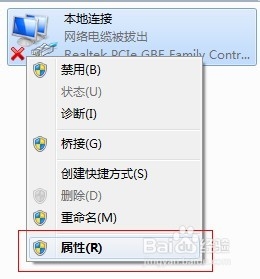
7、 在本地连接上点击鼠标右键选择"属性"选项.
8、 在IPv4上双击, 打开IPv4的属性窗口.
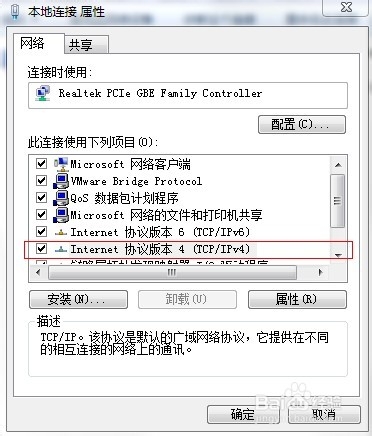
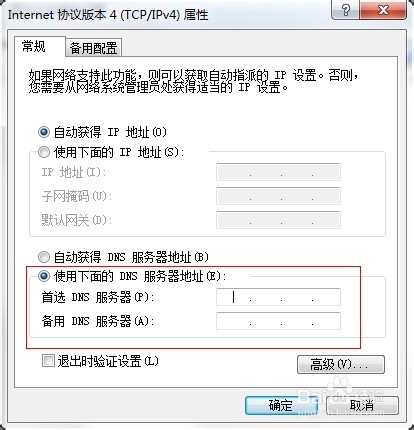
9、 接下来就可以在这里设置你的DNS系统啦,
那么, DNS的获取可以通过你的运营商如 "电信" 客服获知
END
注意事项
我这里是在无线网络环境下操作的, 所以跟网线接网卡的显示略有不同, 但大部分一样.



