


在我们使用电脑时,过了一段时间,上网速度就会过慢,有的时候可能是下载速度极其缓慢。这是因为系统中的垃圾较多,带动不了电脑造成的。我们可以通过清除浏览器的垃圾和硬盘中的垃圾来解决。而下载速度,我们可以通过电脑的设置来解决。具体方式,我们接着往下看。
一、清除系统垃圾加快上网速度
1、删除浏览器临时文件。
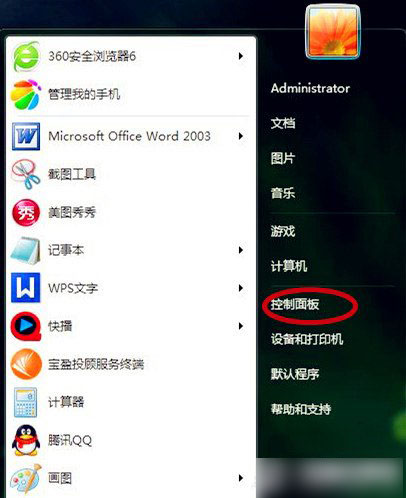
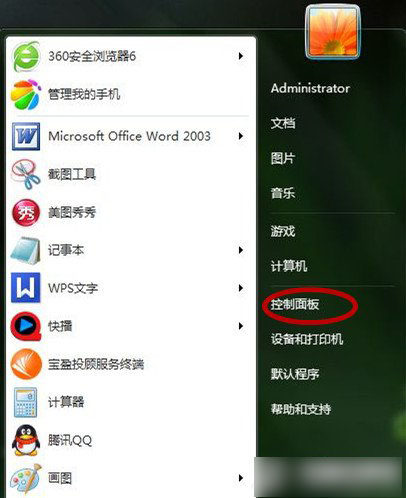
第一步:在“开始”界面,选择“控制面板”。
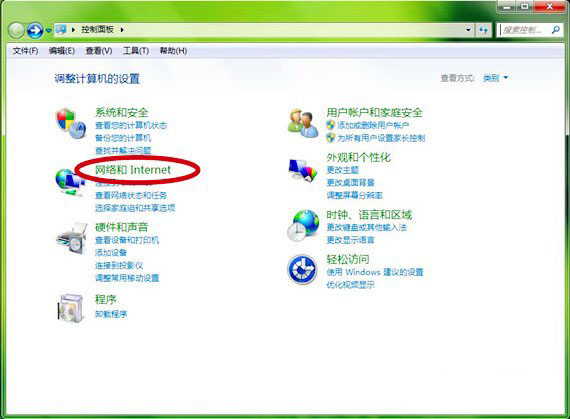
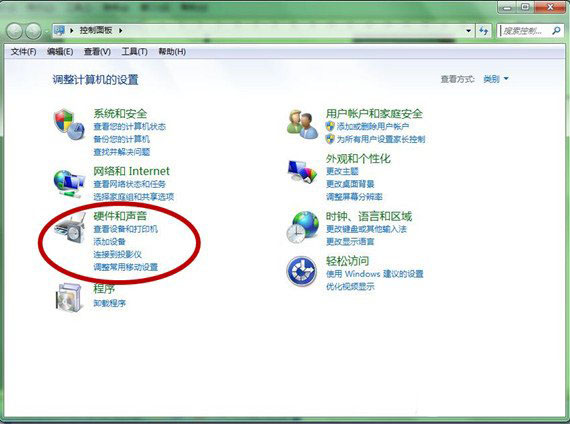
第二步:在“控制面板”选择“网络和Internet”。
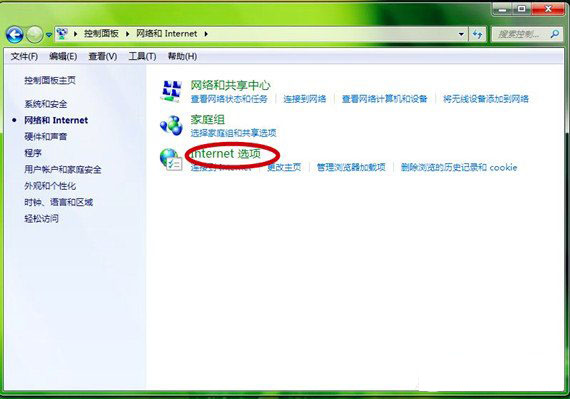
第三步:进入“网络和Internet”界面,选择“Internet选项”。
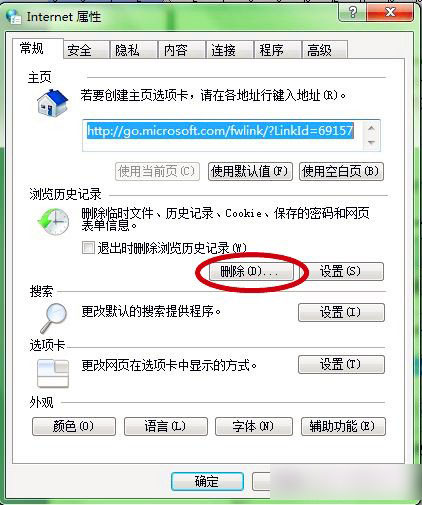
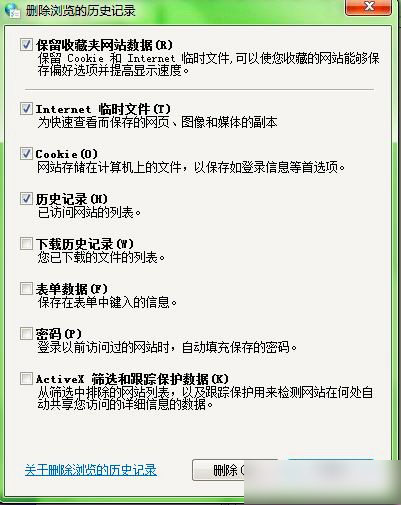
第四步:在“Internet属性”界面中,找到“浏览历史记录”,并点击“删除”按钮。
第五步:在弹出的新窗口,选择需要删除的项目,进行删除。
2.运行磁盘清理。
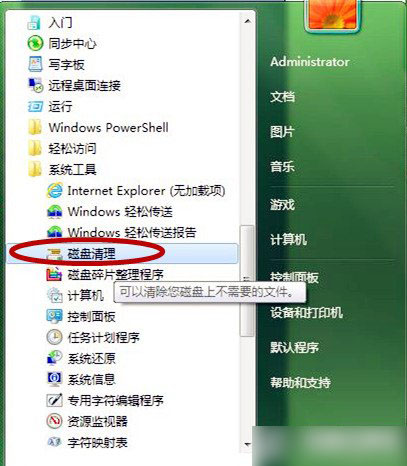
第一步:单击“开始”界面中,找到“所有程序”中“附件”中“系统工具”里的“磁盘清理”。
第二步:选择需要清理的分区,一般系统的垃圾文件都会存储在C盘,也就是安装Win7的系统盘中,我们选择C盘。

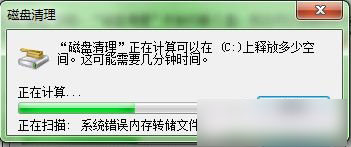
第三步:我们点击“确定”按钮,“磁盘清理”开始扫描C盘,找出可以被删除的垃圾文件。
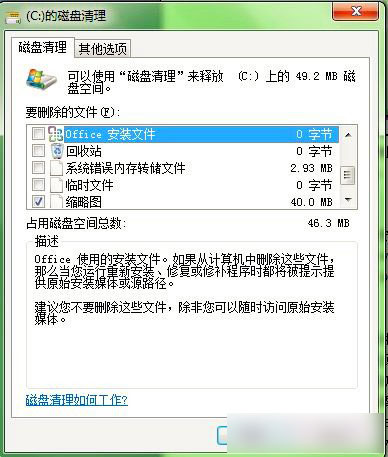
第四步:选择要删除的垃圾文件类型,一般系统会进行“默认”,你也可以自己进行勾选,选定完成后点击“确定”按钮,这些垃圾将会被全部清理掉。
以上方法是最安全的清理方式,不会误删您的系统文件,小编已经多次使用,已经清理了很多垃圾。
二、设置无线适配器来提高网络的下载速度。
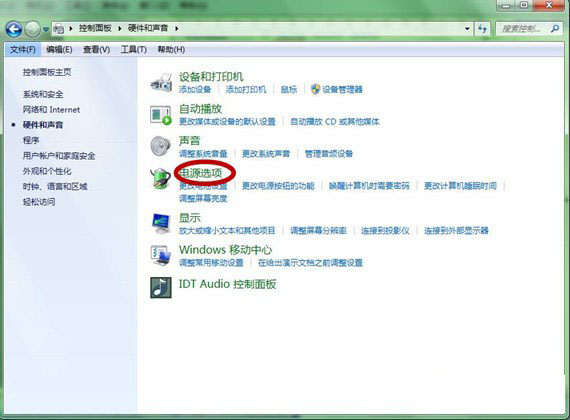
第一步:在“控制面板”界面找到“电源选项”。
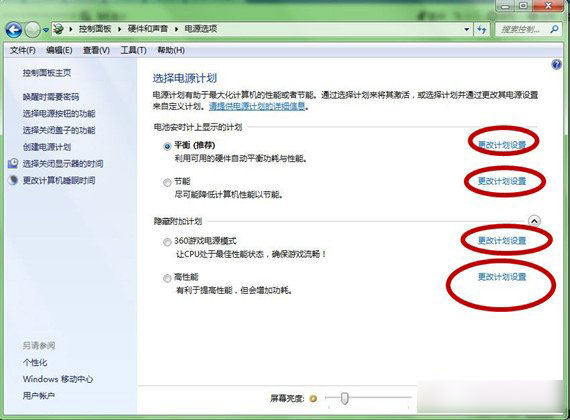
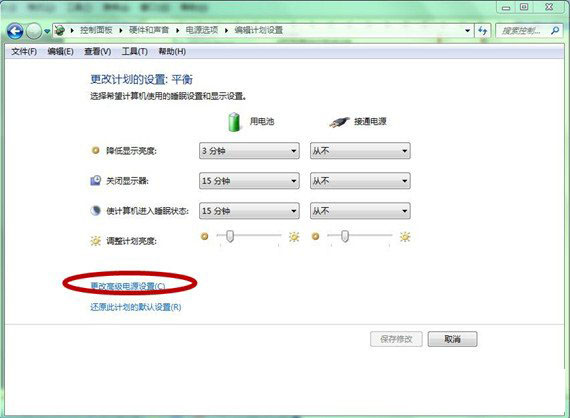
第二步:点击一个“改变电源计划设置”。
第三步:在界面中,点击“更改高级电源设置”。
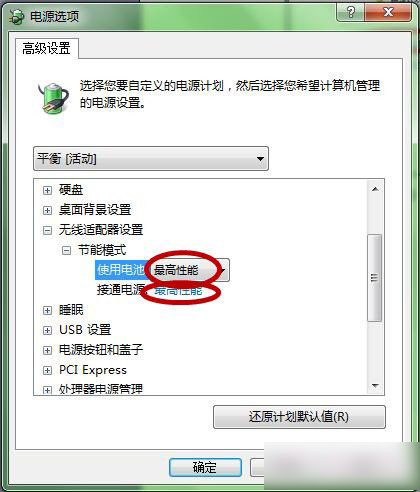
第四步:展开“无线适配器设置”点击“节能模式”,将设置更改为“最高性能”。
后记:以上几种方式,都是通过系统自带的工具或者系统进行修复和设置,完全纯天然,可以把对电脑的伤害降低到最小,又可以上网的速度最大化。我们可以经常进行清理,延长电脑的寿命。



