


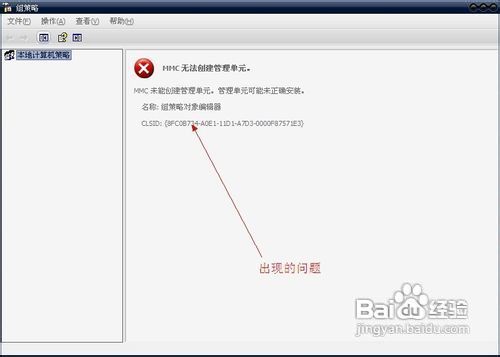
在使用命令行进入组策略的过程中,经常会遇到提示MMC无法创建管理单元的问题,那么该怎么解决这类问题呢?组策略(Group Policy)是管理员为用户和计算机定义并控制程序、网络资源及操作系统行为的主要工具。通过使用组策略可以设置各种软件、计算机和用户策略。
命令提示符(CMD)是在OS / 2 , Windows CE与Windows NT平台为基础的操作系统(包括Windows 2000和XP中, Vista中,和Server 2003 )下的“MS-DOS 方式”。一般Windows 的各种版本都与其兼容,用户可以在Windows 系统下运行DOS,中文版Windows XP 中的命令提示符进一步提高了与DOS 下操作命令的兼容性,用户可以在命令提示符直接输入中文调用文件。
工具/原料
组策略
CMD命令行
方法/步骤
1、出现“mmc无法创建管理单元怎么办”的问题,主要是计算机环境变量该改动造成的。
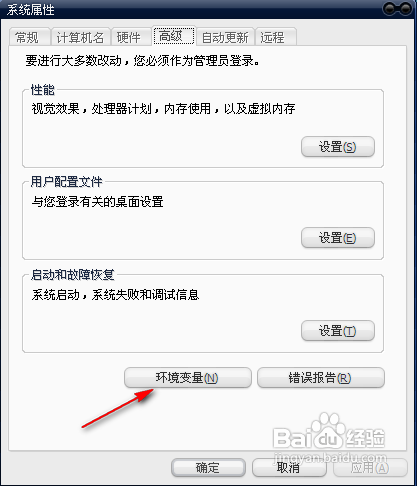
2、为了解决这个问题,首先右键单击“我的电脑“,然后单击“属性",如下图所示:
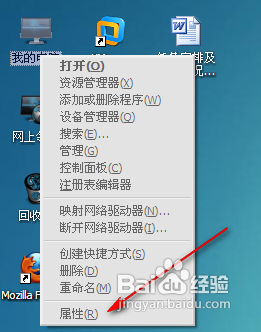
3、然后在弹出框中找到“高级”选项卡,单击“环境变量”。如下图所示:
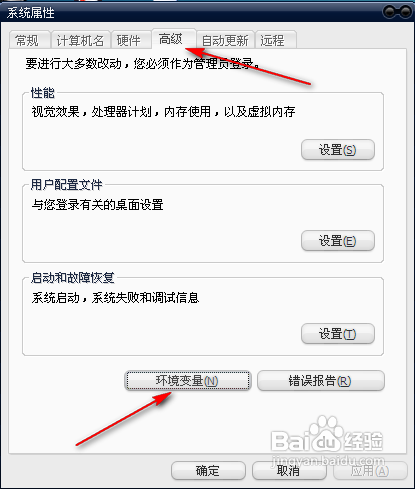
4、在“系统变量”或者用户环境变量下,找到“PATH 环境变量”。使用系统环境变量还是用户环境变量这个由用户自己决定,有些用户可能只设置了用户环境变量。
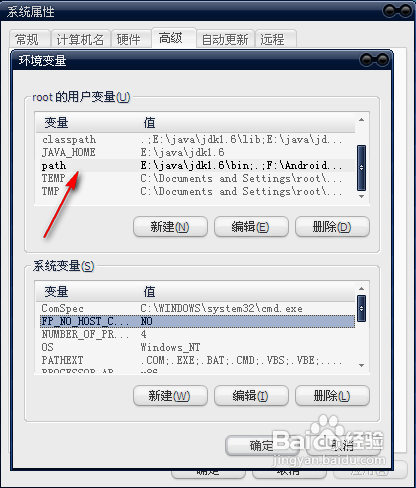
5、双击path变量名之后,在变量值栏输入: %SystemRoot%system32;%SystemRoot%;%SystemRoot%system32WBEM注意:如果出现其他系统变量,请不要删除,请不要删除,用“;“(半角分号)与其它变量分隔。
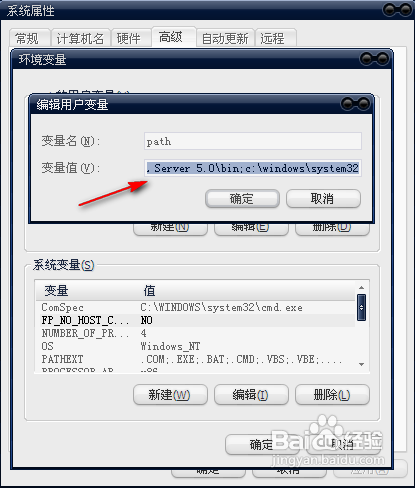
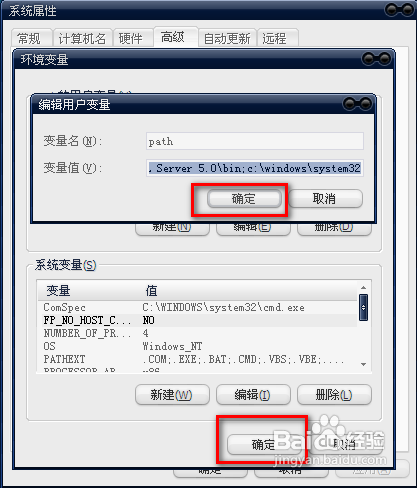
6、然后确定用户环境变量和环境变量,保存好刚刚编辑的内容,如下图所示:
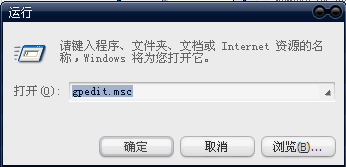
7、接着我们来进入尝试着进入组策略,打开命令行输入gpedit.msc;如下图所示:
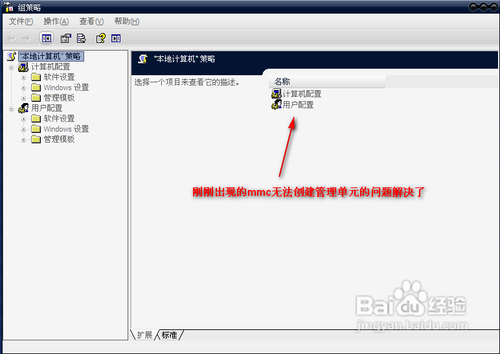
8、接着我们就会看到正常的组策略界面,错误解决啦!组策略的设置问题为我刚刚遇到的问题,主要是计算机环境变量该改动造成的。
注意事项
电脑日常操作经验,为作者平时操作过程所总结出来的经验,如果你喜欢本经验,请继续关注本系列文档,后期将会推出更多优秀的文章。



