


随着微软正式停止XP系统服务,不少用户将电脑系统升级到了最新的Win8.1版本,不过不少细心的网友会发现,Win8.1桌面壁纸默认是自动切换的,也就是说,Win8.1桌面背景壁纸会不断的变化,尽管个人觉得很个性,不过会比较耗电,并且有些自动切换的壁纸个人一点也不喜欢。那么Win8.1桌面背景自动切换怎么关闭?相信不少Win8.1系统用户也会有此疑问,以下百事网小编为大家详细介绍下关闭方法。
一、首先在Win8.1传统桌面上的空位置点击鼠标右键,然后选择“个性化”,如下图所示:

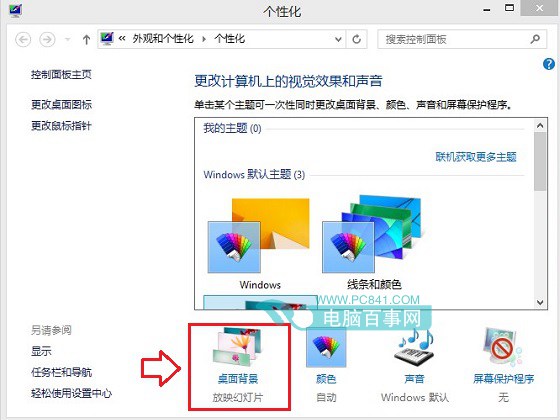
二、进入个性化设置界面后,我们再点击底部的“桌面背景”,如下图所示:
三、进入桌面背景设置后,我们会看到,这里同时勾选了多张桌面笔者图片,在此我们将其全部取消,只候选一张自己喜欢的桌面笔者即可,完成后点击底部的“保存更改”即可,如下图所示:
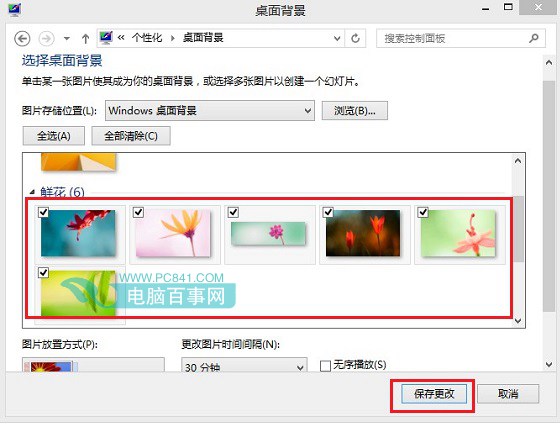
通过以上设置后,Win8.1桌面壁纸就不会自动切换了,如果后面觉得还是自动切换个性的话,还可以改回来即可。另外值得一提的是,底部还可以设置自动切换的时间,比如30分钟、1小时或者1天切换一次等等,具体根据自己的喜好了。



