


随着XP系统的退役,最新的Win8.1系统成为多数电脑爱好者升级的对象。从Win8开始,其系统内就新增了应用商店,用户可以直接去应用商店中搜索下载应用,免去用户自行去百度搜索的麻烦,并且在Win8.1应用商店中安装的软件都很安全,不存在木马或者病毒的风险。不过不少新手朋友,初次使用,会遇到,不知道Win8.1应用商店在哪?如何安装软件的尴尬,以下小编为大家详细介绍下。
Win8.1应用商店在哪里?
进入Win8.1开始屏幕,在右上角的区域,显示的就是应用商店里面的东西,点击进入即可,进入到Win8.1应用商店,如下图所示:
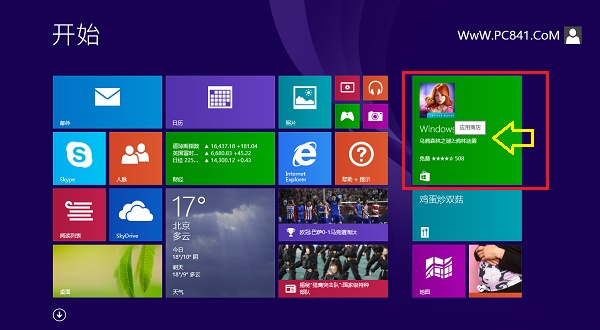
Win8.1应用商店在哪?上图标注的地方即为应用商店入口
Win8.1应用商店如何安装应用/软件
进入Win8.1应用商店后,我们就可以找到自己喜欢的软件安装了,如果没有在首页找到自己喜欢的应用,还可以在右上角的搜索框中,搜索找到,比如笔者要搜索“酷狗音乐”,如下图所示:
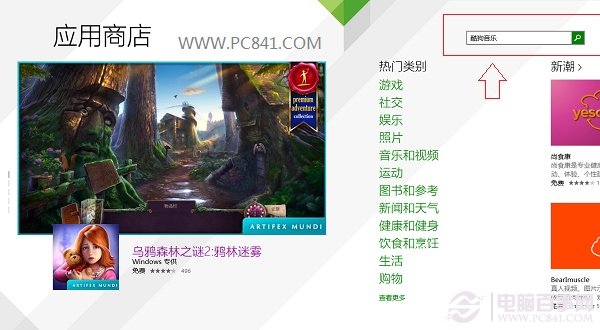
Win8.1应用商店搜索应用
不过比较遗憾的是,Win8.1应用商店应用并不是很丰富,笔者搜索酷狗音乐竟然没有找到,只有酷我音乐等,如下图所示:
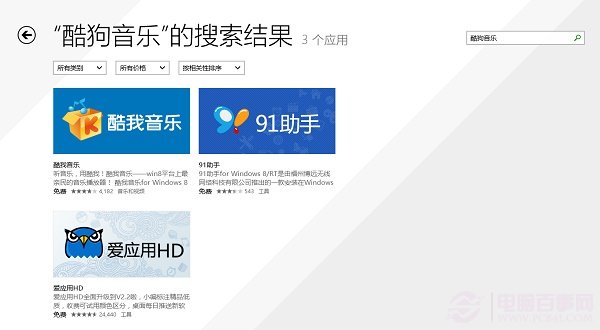
Win8.1应用商店搜索结果
好吧,那么我这里直接为大家演示,酷我音乐怎么安装吧,如上图,点击进入“酷我音乐”下载安装界面,进入之后,就可以点击安装了,如下图所示:
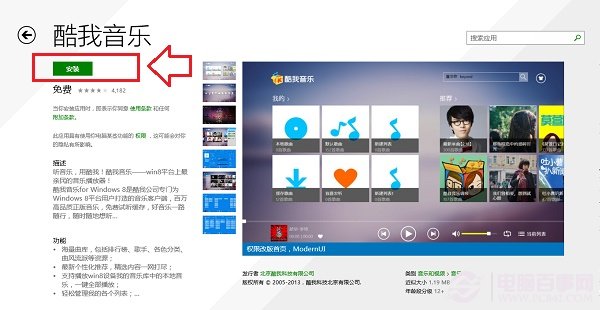
点击安装后,还需要输入电脑的开机密码,从这点上,Win8.1应用商店在安全性上做的还不错,如下图所示:
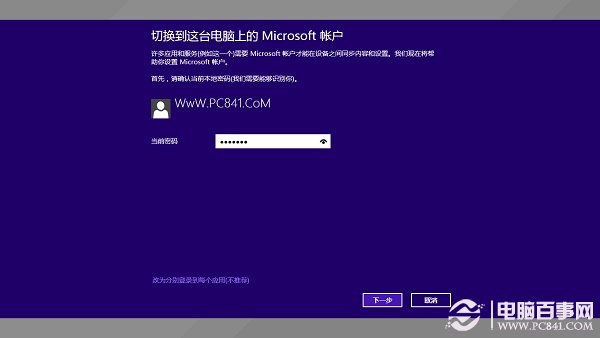
完后点击下一步即可,最后按照提示即可完成应用安装了。
不过有些麻烦的是,在Win8.1应用商店需要用到微软账号,如果没有微软账号,还需要注册几个,总之并不是很方便,当然注册一次,后期就方便了,并且有微软账号还可以备份应用或者一些电脑数据等。



