


求助啊!怎么查看自己电脑是哪个win8.1版本?这是很多小白电脑用户新购买Win8.1电脑后,经常会问到笔者的一个问题。那么如何查看Win8.1版本以及是32位还是64位操作系统呢?其实非常简单,简单一步即可查看到,方法如下。
首先进入Win8.1传统桌面,然后在“这台电脑”上右键鼠标,然后选择“属性”,如下图所示:
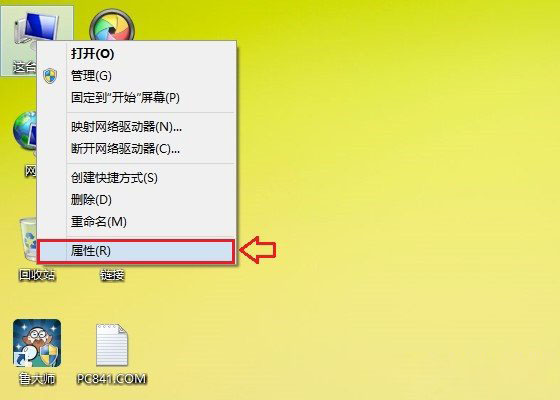
这台电脑属性
注:如果你的电脑桌面上没有看到这台电脑(计算机/我的电脑图标)的话,请先看下找回教程:Win8.1我的电脑怎么放桌面。
进入这台电脑属性的系统界面后,我们就可以看到具体的Win8.1版本型号了,并且可以看到Win8.1是32位还是64位,如下图所示:

如何查看Win8.1版本 简单查看Win8.1版本方法
上图中,可以看到电脑考高分网小编的电脑是Win8,1专业版,并且是64位操作系统。
怎么样?查看Win8.1版本是不是超简单呢。
猜你还喜欢:Win8.1哪个版本好 Win8.1各版本区别详解



