


windows右键不出现共享的解决方法
问题现象:
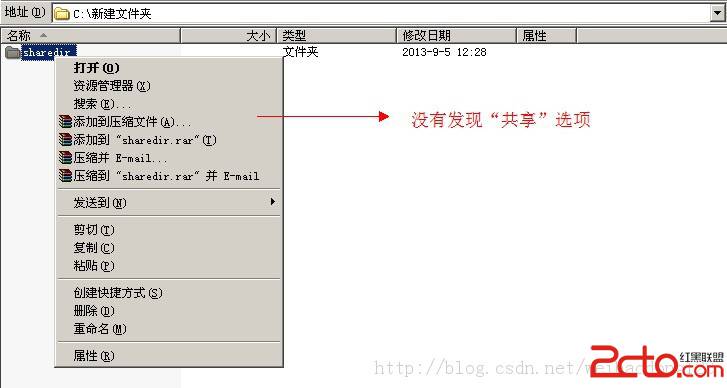
当我们想在window2003下共享文件时,发现右击文件夹,并没有“共享”的选项
解决步骤:
首先验证:A.是否administrator身份登录本地连接属性,B.“文件打印机共享”的服务是否安装
然后:
1,右击:我的电脑-管理-服务,检查server服务和Workstation服务是否启动。
一般情况下,是由于这两个服务没有启动造成,手动启动即可。
Server:支持此计算机通过网络的文件、打印、和命名管道共享。如果服务停止,这些功能不可用。

Workstation:使用 SMB 协议创建并维护客户端网络与远程服务器之间的连接。如果此服务已停止,这些连接将无法使用。如果此服务已禁用,任何明确依赖它的服务将无法启动。

2,启动服务
(1)右击: Server-启动


(2) 右击:Workstation-启动


3,一般情况下,这时右击就会出现“共享”选项“,如果还没有的话:
因为windows系统默认会共享一个隐藏的IPC$,某些右键菜单有“共享”的系统,进入计算机管理 - 共享文件夹,双击“共享”,一定能看到已经共享了一个IPC$。如果删掉它,你会发现右键菜单里的“共享”消失了。
某些系统的右键菜单里之所以没有“共享”,可能是用某些优化工具禁用了IPC$共享。进入计算机管理 - 共享文件夹,双击“共享”,任意新建一个共享文件夹。你会发现右键菜单里的“共享”又回来了。
操作如下:
第一步: 控制面板- 管理工具 - 计算机管理 - 共享文件夹,右键点“新文件共享”

第二步:点击:”下一步“
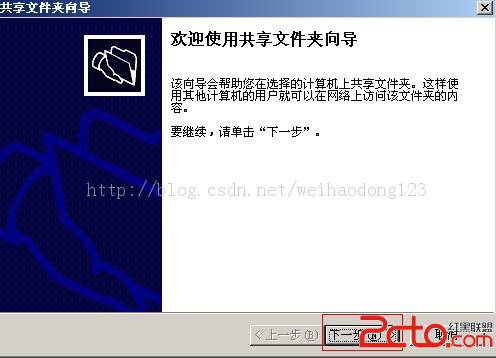
第三步:点击”浏览“选择要共享的文件夹,点击“下一步”

第四步:输入共享名,默认即可,点击“下一步”

第五步:选择权限,这里我们选择第二个即可,如果有其他需求也可选择其他选项。

第六步:到这里就成功啦,点击“关闭”

第七步:找到共享文件夹的目录,可以已显示为共享目录

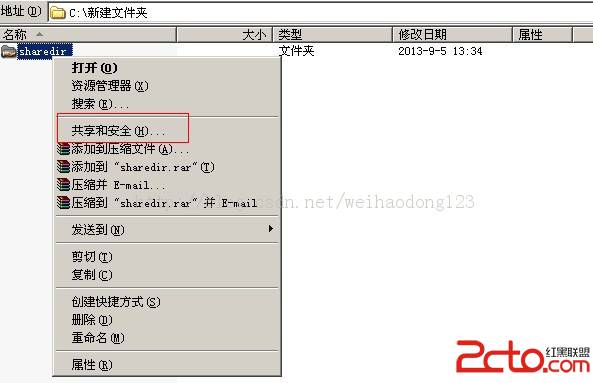
第八步:右击文件夹,此时可以看到:“共享和安全”选项
最后:如果是浏览网络上的文件夹的话,
例如我们常用的 :开始--运行--\192.168.1.10xx 如果不可以,可能和Computer Browser服务有关系。
Computer Browser: 维护网络上计算机的更新列表,并将列表提供给计算机指定浏览。如果服务停止,列表不会被更新或维护。如果服务被禁用,任何直接依赖于此服务的服务将无法启动。



