长时间操作电脑,有没有觉得总是在和冰冷的机器交流?有没有腻烦这样的无声无息?Windows 7操作系统中设置了一项“讲述人”的功能,能够将文字转换为语音,更支持中文读取,让枯燥的电脑操作也鲜活起来。
单击开始菜单,在搜索框中输入“narrator”,或者在开始菜单中依次打开“所有程序”—“附件”—“轻松访问”,便可以找到“Microsoft讲述人”。
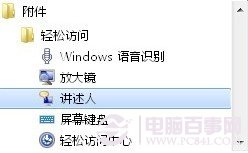
在附件中打开“讲述人”

在搜索框中打开“讲述人”
“讲述人”可与记事本、写字板、控制面板程序、Internet Explorer、Windows 桌面和 Windows 安装程序等一起工作,可以大声读出活动窗口的内容、菜单选项或者你键入的文本。比如你在记事本中输入字母,“讲述人”就会用标准的美式英语读出你键入的每个字母,其他键入操作则是标准的中文。
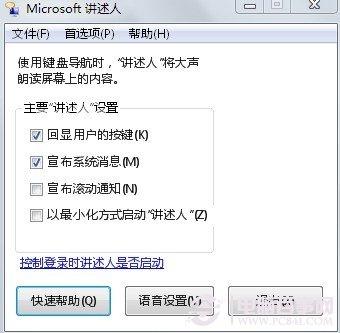
“讲述人”界面
我们可以在语音设置选项中选择声音,有英文和中文两个选项,还可以改变语音速度、音量和音调,满足你自己的个性化听音需求。
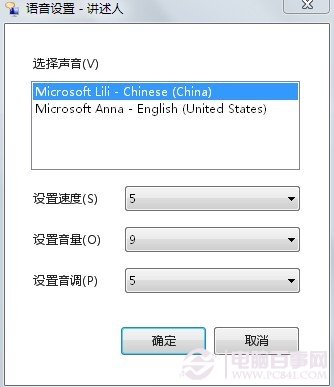
语音设置
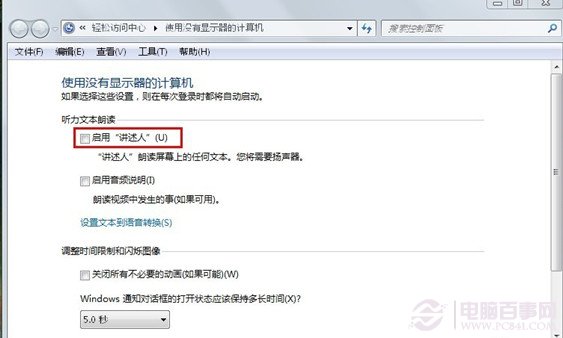
如果你喜欢这个功能,还能够设定登录时自动启动“讲述人”,单击“控制登录时讲述人是否启动”打开对话框,在“听力文本朗读”区域进行勾选就可以啦!