


在电脑使用过程中,U盘是经常使用的数据传播工具,而WIN7系统时,移动硬盘插入电脑会弹出自动运行的提示框。虽然这样很方便,但是也是最容易产生病毒和木马方式,如果我们开启了自动运行功能时,已经增加电脑中毒的几率。本次小编就如大家演示Windows7系统如何取消U盘自动运行功能,我们也可以试试。

设置步骤:
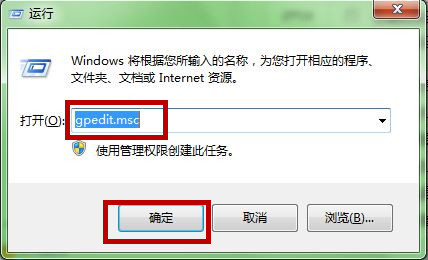
1、在“开始”菜单的搜索框输入“运行”并按下“回车键”或者,同时在键盘上按下Win+R键,调出“运行”对话框,输入gpedit.msc,打开“本地组策略编辑器”。
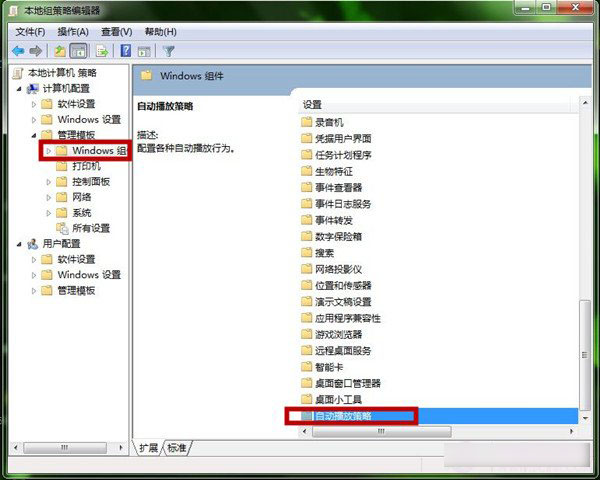
2、在“本地组策略编辑器”窗口,我们依此路径“计算机配置”-“管理模板”-“Windows组件”,点击“Windows组件”,并在右侧界面找到“自动播放策略”。
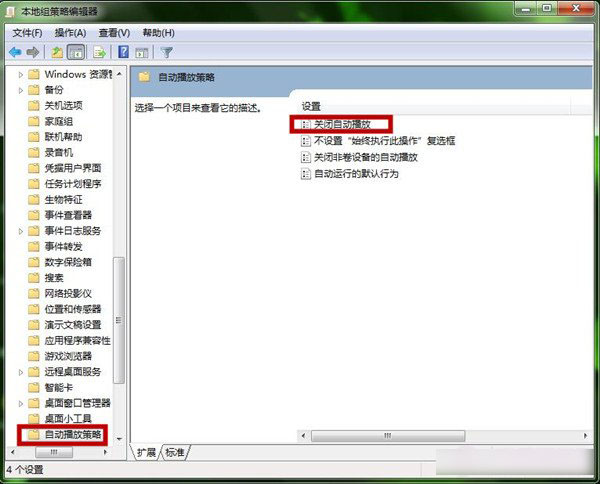
3、双击“自动播放策略”,并在其右侧界面双击“关闭自动播放”。
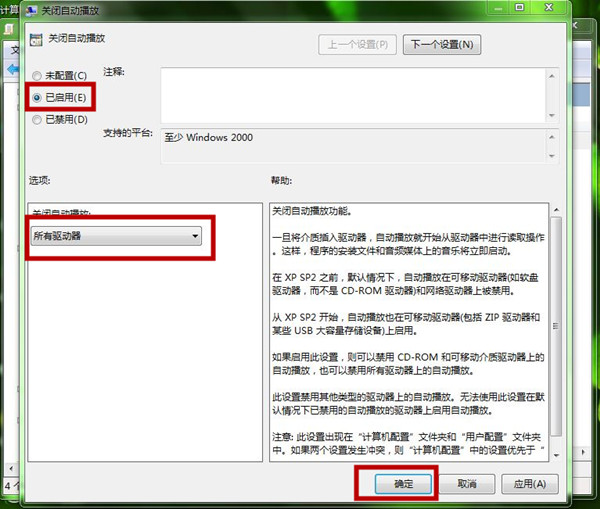
4、 在弹出的窗口中,勾选“已启用”,并在“关闭自动播放”选项中选择“所有驱动器”。然后,点击“确定”。U盘以后就无法自动播放了。
后记:
在实际的使用U盘过程中,我们除了要“关闭自动播放”,小编建议大家开启前,都需要把U盘杀毒一遍,确保U盘的安全,才能更好保护电脑的安全。
拓展资料:如何让电脑禁止使用USB设备?如何屏蔽电脑使用U盘?



