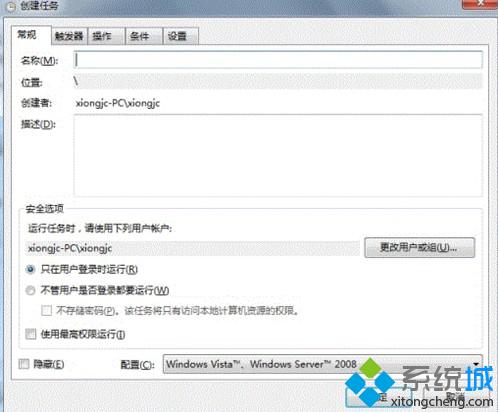
小编这里要为大家带来的是关于Win8系统设置计划任务的方法,Win8系统具备很多强大的功能和人性化的设置。其中的系统计划任务就是其中之一。或许很多人还不知道什么是计划任务,所谓的任务计划就是将任何脚本、程序或文档安排在某个时间运行,比如自定义关机时间、通知消息等等。下面跟小编一起来看看具体的操作方法!
1、首先同时按下Windows键+Pause Break键,调出系统属性,通过点击“控制面板”,调出控制面板;

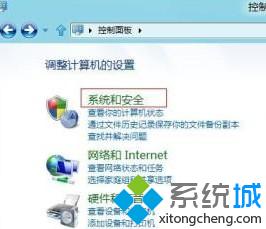
2、点击控制面板→系统和安全→管理工具→任务计划”。就可以看到“任务计划”的选项;

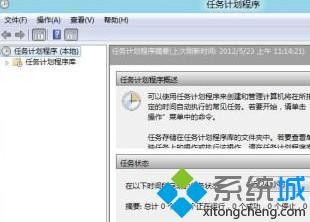
创建基本任务:
1、选择“操作”区域的“创建基本任务”;
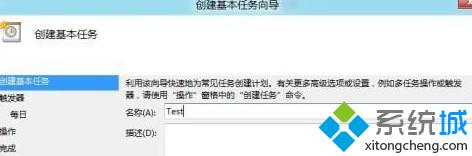
2、输入要创建的基本任务的名称、描述信息,基本任务用于创建一般性的常见任务计划;
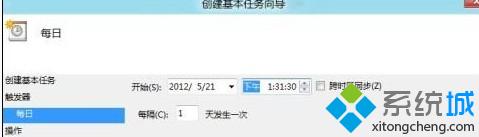
3、“触发器”设置,可以根据需要设置触发的时间或频率;

例如,选择“每天”,之后可以具体的设置触发的时间点!
4、“操作”设置。这一步,设置希望执行的操作;
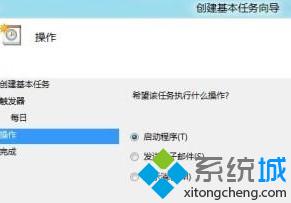
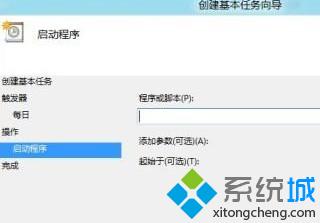
5、此时若选择“启动程序”,则会在指定时间内执行指定程序或代码;
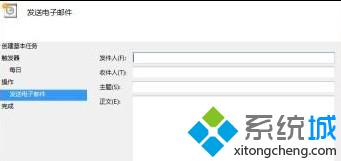
6、若选择“发送电子邮件”,则设定相关内容及邮件服务器信息后会在指定时间自动发送邮件;
7、若选择“显示消息”,设置标题和邮件,到指定时间即会弹出提示框;
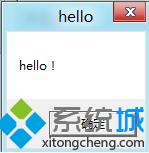
8、如在标题和消息正文分别输入hello和hello!则到指定时间会自动弹出windows消息框,设置完成后点击“完成”即可。

创建任务:
1、选择“操作”区域的“创建任务”;
2、分别对常规、触发器、操作、条件、设置,进行详细的设定。具体设置过程与基本任务相似,在此不进行赘述。