


U盘的实用和便捷已经被广泛使用了,不过在使用的时候会碰到一些问题,当把U盘插入到电脑的时候比较经常会遇到的问题就是不显示U盘图标,很多人遇到这个问题都不知道是怎么回事,多次拔插也是一样,有可能是U盘坏了或者主板坏了等原因,跟大家分享一下Windows7中插入U盘后不显示图标的处理方法。
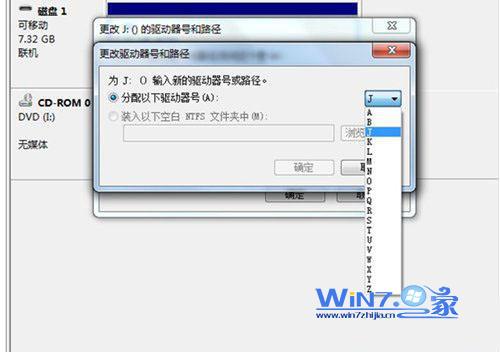
1、首先鼠标右击“计算机”图标选择“管理--磁盘管理”,然后找到U盘,可以右键单击磁盘选择更改驱动器号和路径,尝试给U盘换一个盘符试试看。
2、右击计算机选择“管理---设备管理器---磁盘管理器”找到U盘,然后右击将磁盘驱动卸载,接着将U盘拔了在插上试一试,这样就会重新识别安装驱动了。
3、同样在计算机管理界面中的设备管理器中找到“可移动磁盘驱动”,然后右键单击属性,单击策略选项,选择更好的性能。
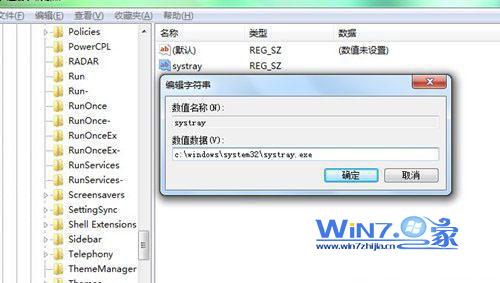
4、通过修改注册表,运行regedit,回车打开注册表编辑器;
5、然后依次定位到路径为HKEY_CURRENT_USER/Software/Microsoft/Windows/CurrentVersion/ Run在右侧新建systray字符串值,双击把数值数据填写为c:windowssystem32systray.exe,然后点击确定退出即可。
6、把你的U盘插在别的电脑试试看,如果显示正常的话就是你电脑的问题,建议可以重装win7系统(推荐:雨林木风windows7旗舰版32位系统下载)或者拿去维修都可以。
U盘在我们日常工作中起着重要的角色,如果你在使用U盘的过程中遇到了跟上面一样插入U盘后不显示图标的故障的话就可以用上面的方法进行解决了哦,希望可以帮助到你们。



