


最近常有朋友反映:使用的系统是Win7系统,但是每次开机都会出现桌面的右下角显示一个黄色的感叹号,而且鼠标指向网络连接也提示无法识别网络。如果你的电脑也出现这样的提示,那便会导致网络连接不上问题。好吧,现在进入正题,该如何解决以上系统不被网络识别的问题呢?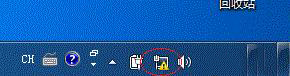
解决系统不被网络识别问题的操作步骤:
1、使用快捷键 Win+Break 打开“系统”窗口,然后点击“设备管理器”,如下图: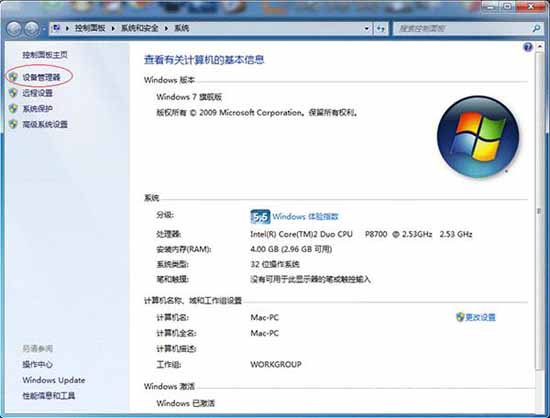
2、然后在“设备管理器”中找到网络对应的网卡,如下图: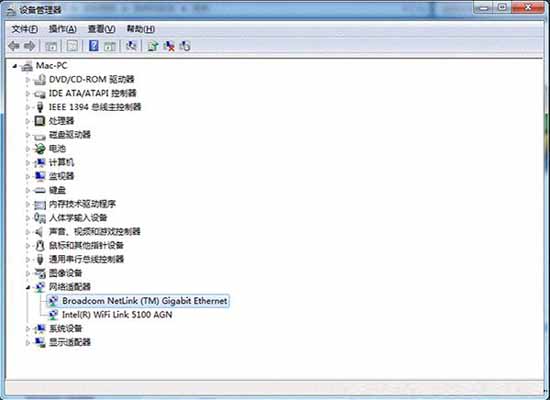
3、双击网卡,进入属性窗口,并且切换到“驱动程序”标签,点击“禁用”,如下图: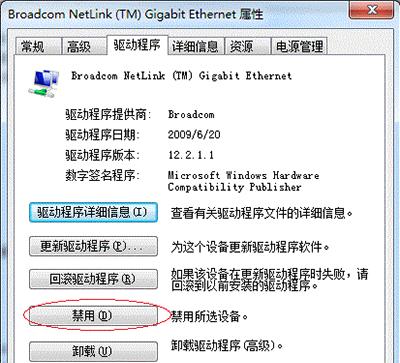
4、接下来会弹出对话框,点击“是”即可,如下图: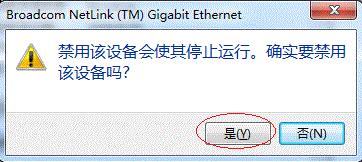
5、接着,大家可以发现原来的“禁用”按钮变成了“启用”,而且“网络”图标也出现了一个红叉,点击“启用”,继续下一步: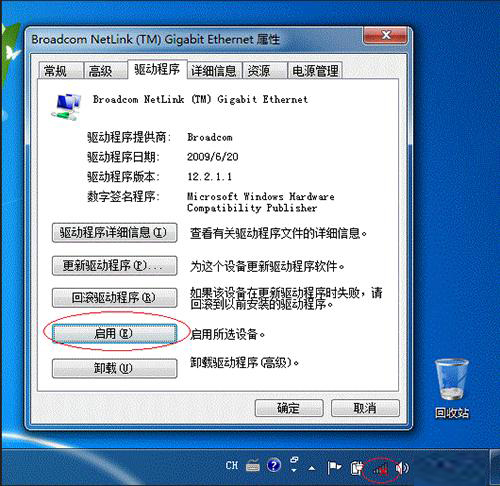
注意:笔者使用的是笔记本,自带有无线网卡,但笔者没有打开无线网卡。如果设置要使用无线网络,操作过程也一样,只要先把无线网卡禁用,再重新启用就可以了。如果大家使用的是台式机,没有无线网卡,此处的“网络”图标将有所不同,没有关系,对此操作过程没有影响。
6、随后,“启用”又变回了“禁用”,更重要的是“网络”图标又变回正常了,如下图: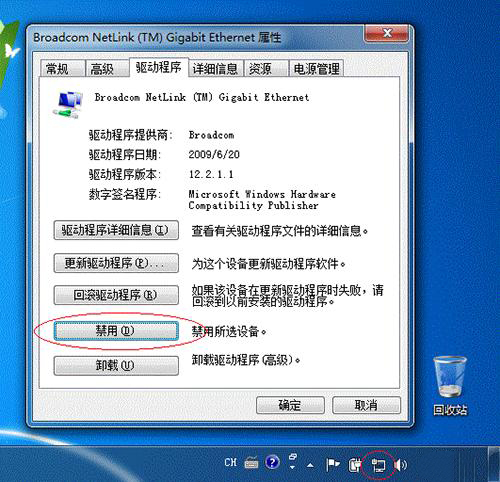
以上六个步骤,通过图文详细的对Win7系统不被网络识别问题进行介绍。如果你正在为网络不被系统识别而烦恼,那就赶紧试试以上的步骤吧,相信定能马上看到效果的。



