


这里为大家介绍Win7笔记本快速连接扩展另一个显示器的方法,外接显示器已经成为现在笔记本用户中很流行的使用方式了,而扩展模式就是指一个显示器的内容扩展到两个显示器中,并且显示连续而不同的内容,双屏扩展使用可以增大使用面积,还可以提高工作效率哦,感兴趣的朋友们随小编来看看如何连接吧。
1、当然要先将外接显示器连接到笔记本电脑上面,接着在桌面空白处鼠标右击选择“屏幕分辨率”选项;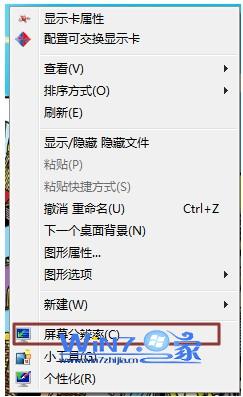
2、在打开的更改显示器的外观窗口中,点击多重显示后面的下拉按钮选择“扩展这些显示”项,然后点击确定保存就可以了。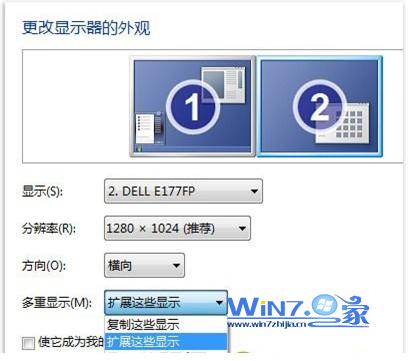
3、设置完成之后Win7笔记本上打开PPT,再将PPT窗口往笔记本显示屏的边缘拖拽,就会发现那个窗口就会自己跑到外接显示器中去了。
4、也可以在分辨率设置窗口中选择“多重显示”设置,也可以通过按Windows+P快捷键进行快速切换哦。
小提示:多显示器支持win7旗舰版及以上版本,如果你还是家庭版的话建议可以升级到旗舰版(具体升级方法可参阅:win7家庭版升级旗舰版有妙招),现在大部分的笔记本电脑都是具备VGA端口的,只要把显示器连接到VGA端口,Win7就会自动检测到新的显示器了。
通过上面的方法就可以将笔记本快速连接扩展另一个显示器了,很简单吧,如果你也感兴趣的话不妨设置看看吧,希望可以帮助到你们哦。



