


截图大家应该都会,我们在QQ上聊天的时候,经常会截图给好友看,往往自己电脑上都会保存一些搞笑幽默的图片,到时候在QQ群里,或者论坛贴吧里发给别人欣赏,像笔者电脑的大部分图片都是在上网的时候,遇见搞笑,有意思的图片,就使用截图工具截下来,保存到电脑文件夹里。
一般使用QQ自带截图工具就行了,非常快捷方便,这个相信大家都会,这里就不再啰嗦,但是用win7系统的画图工具实现截图,相信有很多朋友不清楚怎么操作,下面就来为大家介绍下。
比如需要把我们电脑组装网的首页截图,具体步骤如下:
一、首先,我们打开浏览器,在浏览器的地址栏里输入考高分网的网址(www.jb51.net),然后按Enter回车键,打开网站首页。

二、按一下键盘的print screen键,如下图:
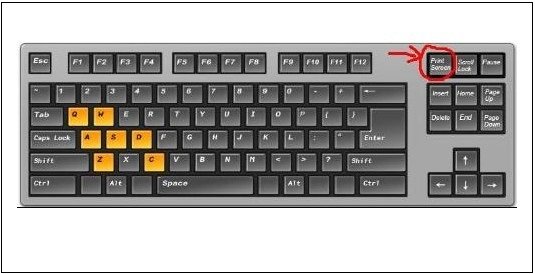
print screen键
三、打开画图工具,开始——所有程序——附件——画图。
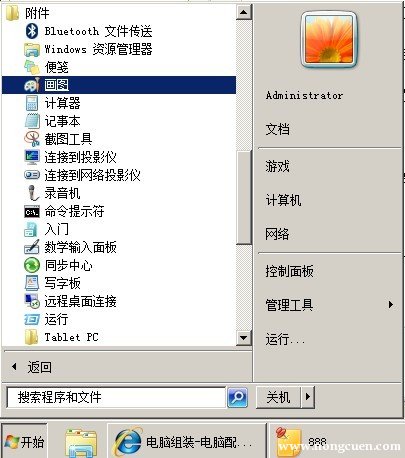
四、打开画图工具之后,按Ctrl+V组合键,也就是粘贴快捷键,最后保存图片即可,如果抓的图片太大,或者想去掉一部分,可以自己编辑一下图片就行了。
很简单吧,截图抓图我们经常要用到,不管是QQ截图还是画图工具截图都比较方便,大家可以自己动手试试看。



