


虚拟内存是计算机系统内存管理的一种技术。它使得应用程序认为它拥有连续的可用的内存(一个连续完整的地址空间),而实际上,它通常是被分隔成多个物理内存碎片,还有部分暂时存储在外部磁盘存储器上,在需要时进行数据交换。那么win8虚拟内存如何设置?虚拟内存怎样设置好?本文为大家进行详细地介绍!
方法/步骤
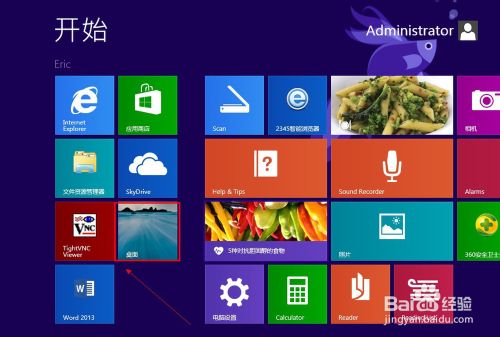
1、在开始界面下 点击【桌面】或【Win+D】快捷键或单独按【Win】显示桌面。
2、显示桌面以后,在计算机上点击右键。选择【属性】

3、进入【系统】对话框后点击【高级系统设置】----【高级】----【设置】 如图:

4、性能选项对话框中依点击【高级】----【更改】进入虚拟内存设置

5、进入虚拟内存设置后勾掉【自动管理所有驱动器的分页文件大小】---单选【自定义大小】设置【初始化大小】、【最大值】---【设置】---【确定】这样就设置好虚拟内存的大小了。

6、确定后会提示需要重新启动计算机。【确定】--【确定】如图:


END
注意事项
如果你的内存小于4G,那么建议将虚拟内存设置为1.5倍或者2倍于你的物理内存;
如果你的内存4G-8G,那么可以设置为1倍或者1.5倍于你的物理内存;
8G以上,可以设置为1倍或者设置为8G虚拟内存。
以上就是关于win8虚拟内存如何设置的详细介绍,大家是不是都已经学会了。希望本篇文章对大家有一定的帮助!谢谢大家观看!



