栏目分类:
子分类:
返回
名师互学网用户登录
快速导航关闭
当前搜索
当前分类
子分类
实用工具
热门搜索
名师互学网 > IT > 系统运维 > 运维 > Windows

Win7用浏览器上网总是弹出提示“是否停止运行此脚本”窗口

Windows 更新时间: 发布时间: IT归档 最新发布 模块sitemap 名妆网 法律咨询 聚返吧 英语巴士网 伯小乐 网商动力

最近,小编的朋友用浏览器上网,总是弹出提示“是否停止运行此脚本”窗口。询问小编后,得出结论,应该是流氓程序通过病毒篡改了浏览器的注册表,以达到控制电脑推广广告或盗取信息等目的。对此,小编特推出屏蔽“是否停止运行此脚本”图文教程,让你的浏览器快速回归。

具体方法:

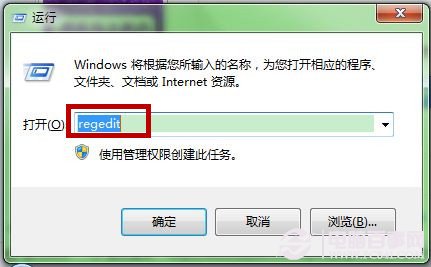
第一步、按下键盘Win+R组合键或者打开“开始”菜单中的“运行”工具,输入“regedit”再点击“确定”或者按下“回车键”,即可打开“注册表编辑器”。

 Win7网页如何阻止“是否停止运行此脚本”?屏蔽“是否停止运行此脚本”图文教程

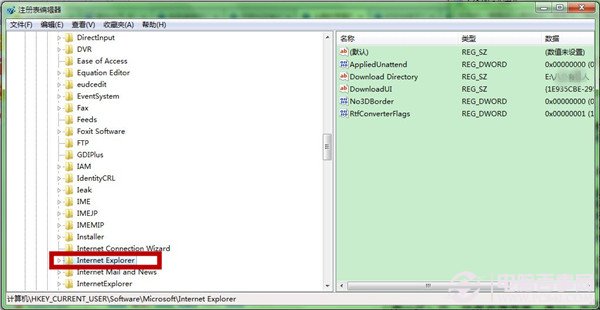
第二步、在“注册表编辑器”窗口,依次找到[HKEY_CURRENT_USERSoftwareMicrosoftInternet Explorer]。

 Win7网页如何阻止“是否停止运行此脚本”?屏蔽“是否停止运行此脚本”图文教程

第三步、右键点击“Internet Explorer”,选择新建“项”。


 Win7网页如何阻止“是否停止运行此脚本”?屏蔽“是否停止运行此脚本”图文教程

第四步、将新建“项”重命名为“Styles”。


 Win7网页如何阻止“是否停止运行此脚本”?屏蔽“是否停止运行此脚本”图文教程

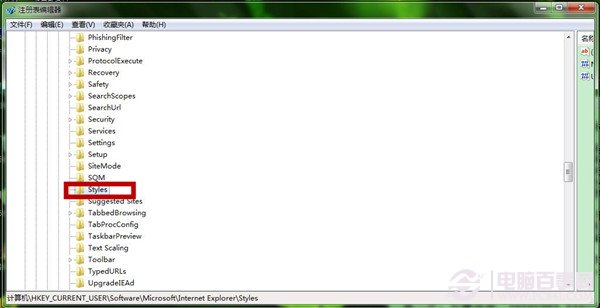
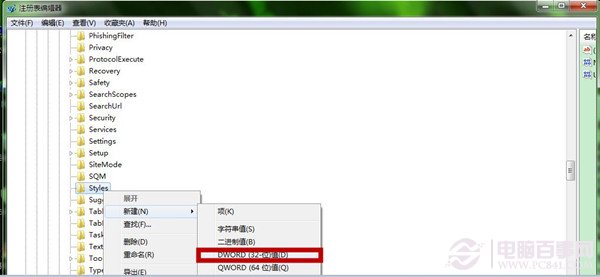
第五步、在“Styles”下,新建“DWORD(32-位)值”。


 Win7网页如何阻止“是否停止运行此脚本”?屏蔽“是否停止运行此脚本”图文教程

第六步、将新建的“DWORD(32-位)值”重命名为MaxscriptStatements。
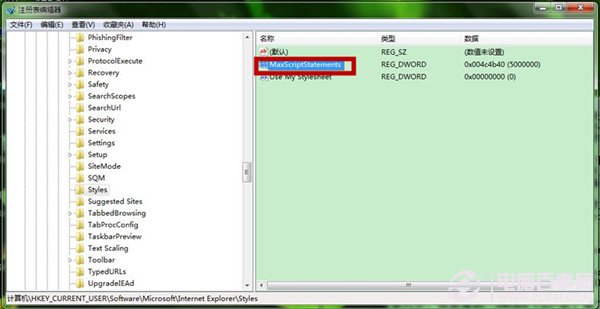

 Win7网页如何阻止“是否停止运行此脚本”?屏蔽“是否停止运行此脚本”图文教程

第七步、双击“MaxscriptStatements”,把其“数值数据”修改为“0xFFFFFFFF”再点击“确定”即可保存。


 Win7网页如何阻止“是否停止运行此脚本”?屏蔽“是否停止运行此脚本”图文教程

后记:

本文屏蔽“是否停止运行此脚本”图文教程,主要是从浏览器的注册表上进行设置。除此之外,需要电脑在安全模式下,全面杀毒才可以确定电脑运行正常。

转载请注明:文章转载自 www.mshxw.com
本文地址:https://www.mshxw.com/it/201919.html
我们一直用心在做
关于我们 文章归档 网站地图 联系我们

版权所有 (c)2021-2022 MSHXW.COM

ICP备案号:晋ICP备2021003244-6号