


使用windows7系统的用户们越来越多了,它的酷炫和强大已经吸引了一大批的人,对于那些家庭电脑或者共用电脑的用户们来说,为了方便会在电脑中创建多个登录用户,来满足不同用户们之间的需求,想必有很多新手还不知道要如何创建吧?现在小编就跟大家分享一下两种方法教你轻松创建Win7新用户吧。
方法一
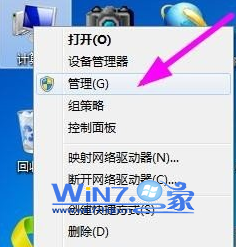
1、首先鼠标右击计算机选择“管理”选项;
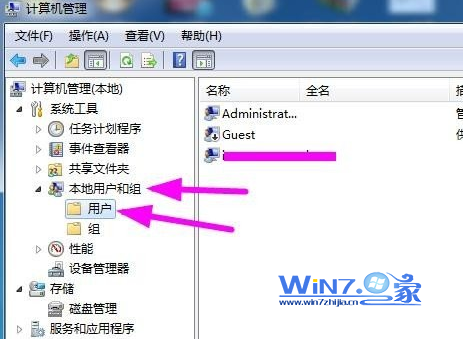
2、然后在弹出来的计算机管理界面中,依次展开“本地用户和组-用户”;
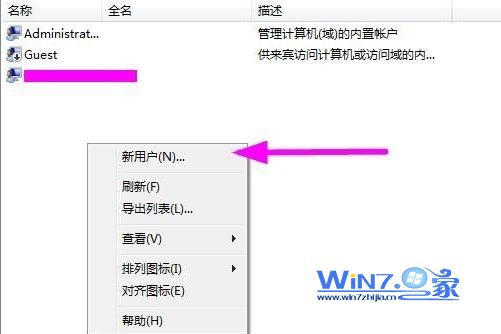
3、接着在窗口右侧中的空白处右击鼠标选择“新用户”选项;
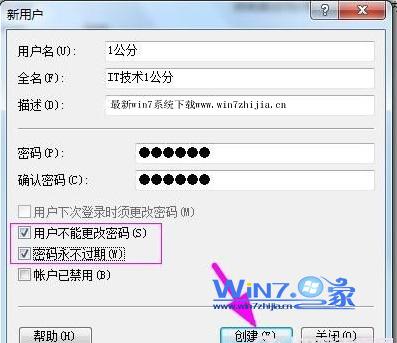
4、然后在弹出来的窗口中,输入新用户的信息,密码和用户名,然后将“用户不能更改密码”和“密码永不过期”前面打上勾,之后点击“创建”按钮关闭即可。
5、这时候就可以在计算机管理的右侧中看到你新建的用户了,一般添加的是标准用户,如果要添加管理员用户,那么选择组,双击打开Administrators用户组添加刚才创建的新用户即可,步骤一样。

方法二
1、首先打开开始菜单中的“控制面板”选项;
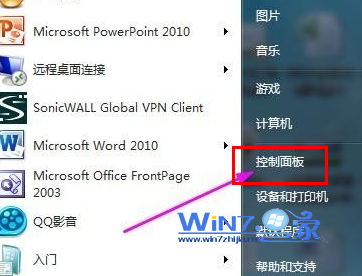
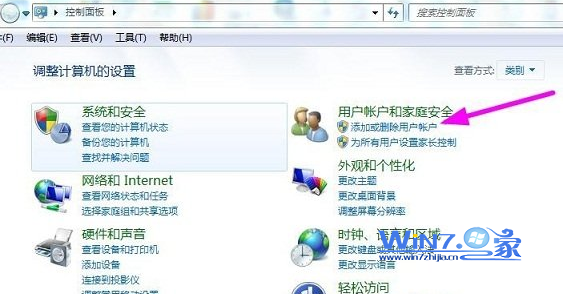
2、然后点击控制面板中的“用户账户和家庭安全”下的“添加或删除用户账户”;
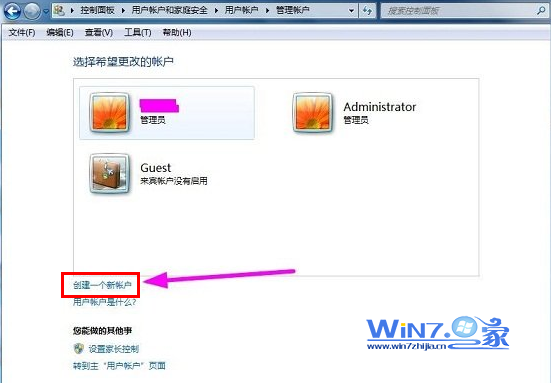
3、接着在弹出来的管理账户窗口中,点击下方的“创建一个新用户”项;
4、然后在创建用户窗口中有两种用户可以选择,一般我们选择“创建标准用户”,接着点击“创建”按钮;
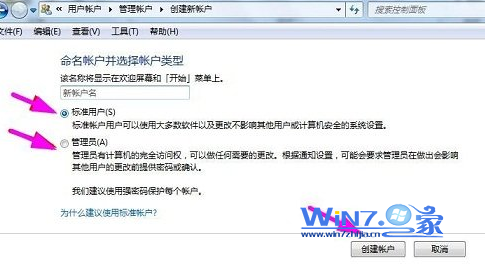
5、输入新账户和用户名之后,就可以点击“创建账户”,这时候就可以在账号管理窗口中看到新创建的号了。
小贴士:如果要通过账户管理来添加win7新用户对于普通Win7家庭版并不适用,需要Win7专业版或者Win7旗舰版高级版本才有用。
以上为大家介绍的就是关于两种方法教你轻松创建Win7新用户,如果还不知道如何创建的朋友们赶紧试试吧



