栏目分类:
子分类:
返回
名师互学网用户登录
快速导航关闭
当前搜索
当前分类
子分类
实用工具
热门搜索
名师互学网 > IT > 系统运维 > 运维 > Windows

Win7资源管理器搜索不到文件明明就在这个目录可是就搜索不到

Windows 更新时间: 发布时间: IT归档 最新发布 模块sitemap 名妆网 法律咨询 聚返吧 英语巴士网 伯小乐 网商动力

使用windows7操作系统的用户应该都领略过它的强大了吧,系统自带的很多使用小功能带给用户们很大的方便,比如强大的搜索功能,它能够帮助我们快速搜索到文件,但是最近有不少用户发现资源管理下无法搜索到文件,可是明明文件就在这个目录中,可是就是搜索不到,这是怎么回事呢又该怎么办呢?现在小编就跟大家分享一下如何解决Windows7下资源管理器无法搜索到文件吧。

1、首先双击电脑桌面上的“计算机”图标,然后点击资源管理器上方的“组织-文件夹和搜索选项”项;
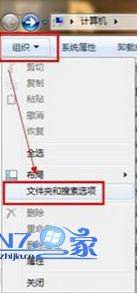

点击“组织-文件夹和搜索选项”项

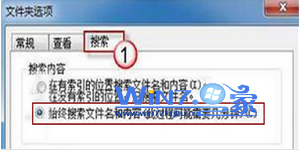
2、然后再弹出来的文件夹选项界面中,切换到“搜索”选项卡,然后选中“始终搜索文件名”项;


选中“始终搜索文件名”项

3、然后点击确定按钮保存退出,再返回搜索看看,是不是发现要搜索的文件已经找到了呢。

以上就是关于如何解决Windows7下资源管理器无法搜索到文件的简单步骤了,如果你也遇到了一样的问题的话就赶紧试试上面的方法吧,相信可以帮助你们解决问题的哦。

相关推荐:win7系统搜索功能不能用怎么办

转载请注明:文章转载自 www.mshxw.com
本文地址:https://www.mshxw.com/it/201601.html
我们一直用心在做
关于我们 文章归档 网站地图 联系我们

版权所有 (c)2021-2022 MSHXW.COM

ICP备案号:晋ICP备2021003244-6号