


Win8.1操作系统默认随机安装微软拼音输入法,中文及英文都是通过微软拼音输入法使用,所以无法彻底该程序,只可在任务栏中删除该选项。那么win8.1系统自带的微软拼音输入法如何删除卸载,下面小编将为大家详细介绍,希望对大家有所帮助!
工具/原料
Win8系统
方法/步骤
1、进入控制面板-时钟、语言和区域-添加语言

2、进入更改语言首选项页面-添加语言

3、选择English 英语-打开。语言分组依据默认是根据语言名称分类,英语的拼音开头是Y,所有位于Y组语言,可自行调整左上角的语言分组依据

4、选择English(United States) 英语(美国)-添加

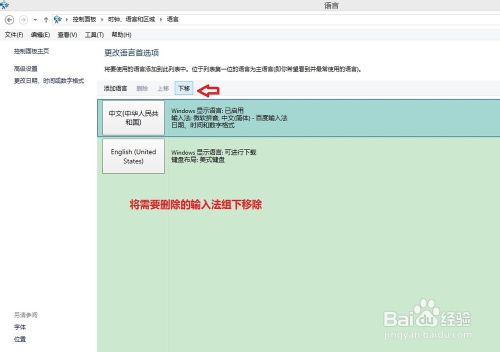
5、这样就添加了一组新的输入法,选中中文(中华人民共和国)输入法组(我们需要删除的输入法组,包含了微软拼音输入法)-下移

6、下移之后再选中中文(中华人民共和国)输入法组-删除,即可将包含微软拼音输入法的语言组删除,也就将Win8自带的微软拼音输入法从系统删除了

7、进行新添加的语言组-重新将安装的第三方输入法如搜狗输入法添加至新添加的语言组就可以了

END
以上就是win8.1系统自带的微软拼音输入法如何删除卸载方法,希望对大家有一定的帮助,谢谢大家观看本篇文章!



