


打开电脑发现电脑桌面没有任何图标的显示,默认的Windows 7桌面就只有一个垃圾桶,“我的电脑”、“Internet Explorer图标”、及“我的文档”等等都是默认不显示。那么win7桌面图标不见了怎么办?不要担心,不要重启电脑,本文介绍显示Windows 7桌面图标的方法
注:有时因为误操作也会使图标消失。
对使用旗舰版的用户比较简单,而Windows 7家庭普通版和高级版用户,由于没有个性化配置入口,所以可能很多人找不到显示桌面图标的入口。所以本文就合到一起介绍了,基础教程,高手尽可飘过。
一、Windows 7旗舰版显示桌面图标
1、在桌面上点击鼠标右键点击(其中查看菜单的子项是用来修改桌面图标的大小,如需修改图标大小只需在此菜单设置即可),选择“个性化”:
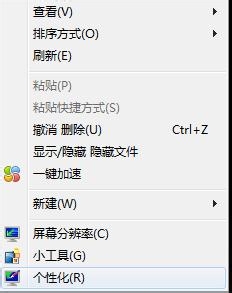
2、在个性化设置窗口,单击左侧的更改桌面图标

3、选中需要显示的桌面图标,然后点击确定即可

END
二、Windows 7家庭初级版和高级版显示桌面
1、点击“开始”菜单,然后在搜索框内输入“ico”,如下图所示。

2、在搜索结果(控制面板)里,点击“更改或隐藏桌面上的通用图标”,下面的设置方法同上文的第三步。
设置完成后,点击确认即可。
END
以上就是显示Windows 7桌面图标的方法介绍,希望对大家有一定的帮助,谢谢大家观看本教程!



