


Win8最大的亮点是用开始屏幕取代了原来的开始菜单,并且在功能设计上也有不少改进的地方。下面介绍win8开始屏幕应用图标的使用技巧。希望大家喜欢!
方法/步骤
1、首先,启动win8系统后,在开始屏幕会显示默认的应用程序图标,并且可以通过移动屏幕下方的长条查看屏幕右边的应用程序。
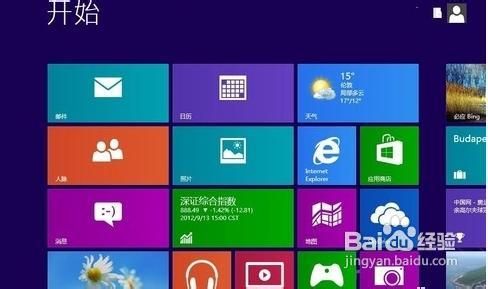
2、鉴于屏幕在大小方面有一定的局限性,不能显示全部的应用程序。若是开始屏幕中没有要用的应用程序,则可以通过右键点击开始屏幕空白处,就可以在开始屏幕右下方显示“所有应用”。点击“所有应用”就可以在开始屏幕上显示全部的应用程序。
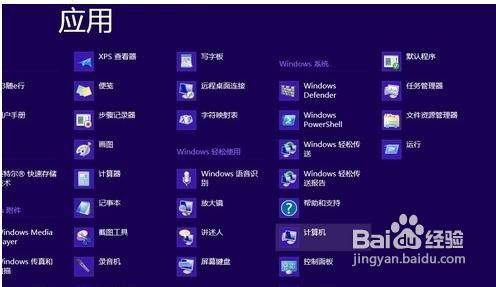
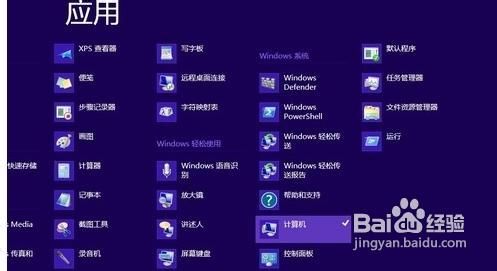
3、这时,可以选择一些常用的应用程序固定到开始屏幕上,操作方法,即右键选择需要的应用程序,并在屏幕下方选择“固定到‘开始’屏幕。
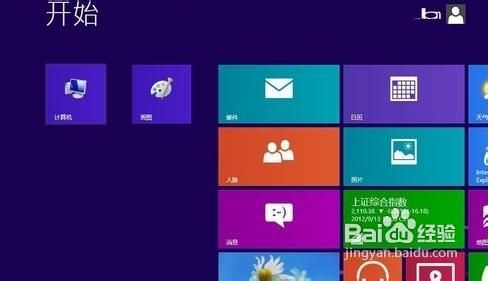
4、对于开始屏幕上的应用程序图标,还可以通过鼠标左键按住并拖动该图标,移动到开始屏幕上的其他位置。
5、开始屏幕上的大图标,还可以进行缩小操作,操作时,右键选择该图标,从下方的操作选项中,选择“缩小”即可;
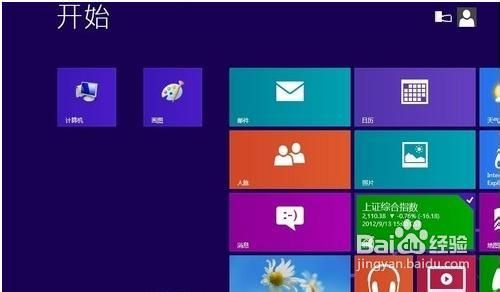
6、对于一些具有动态信息更新的应用程序,也可通过右键选择该图标,从下方操作选项中,选择“关闭动态磁贴”,从而停止自动更新动态信息。
END
以上就是win8开始屏幕应用图标的使用技巧,希望对大家有所帮助!



