


你在关闭Win7电脑时,应该经常系统会提醒等待程序关闭,实际上,你发现自己把能关闭的都已经正常关闭了。这是由于Win7的设置造成,它会延长电脑的关闭时间,十分耽误下班时间。本次小编就为大家演示加速关闭服务时间操作教程,可以让系统快速关闭,如果遇见了这样的情况不妨跟着做吧。
具体步骤:
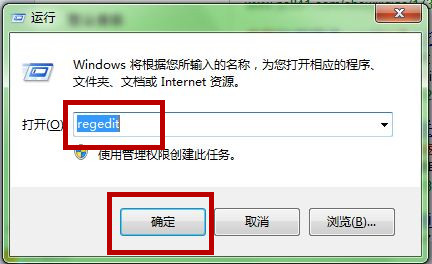
1、 我们同时按下键盘上Windows键+R键,或者在“开始”菜单中的附件中,找到并调出“运行”并输入“regedit”再点击“确定”,打开“注册表编辑器”。
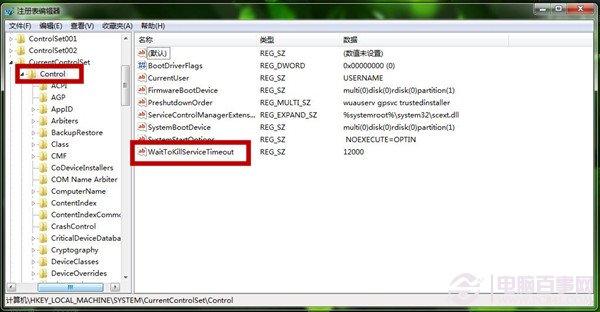
2、在打开的“注册表编辑器”的窗口中,我们依次找到“HKEY_LOCAL_MACHINESYSTEMCurrentControlSetControl”。点击“Control”文件夹找到右侧的“waitToKillServiceTimeout”。
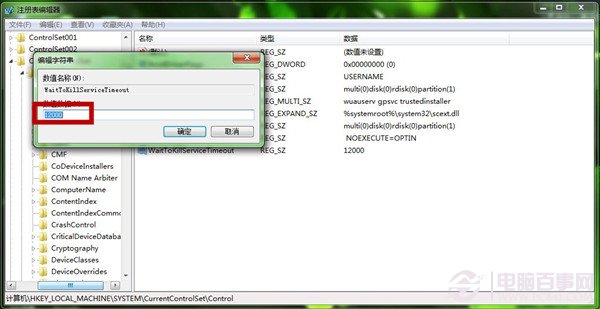
3、我们双击“waitToKillServiceTimeout”,在弹出的“编辑字符串”窗口,可以看到默认的“数值数据是12000”,即代表12秒。
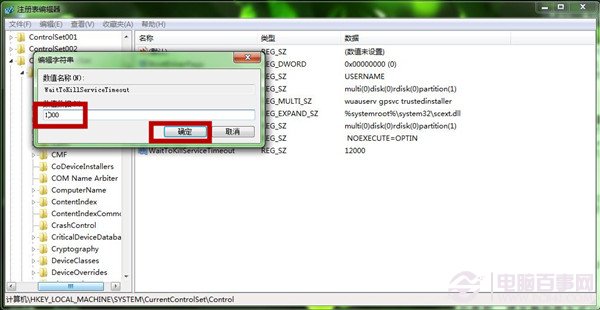
4、 在“编辑字符串”窗口中,我们将数值数据中的12000改为1000,即1秒,然后点击“确定”,关机重启即可。
后记:除了加速关闭服务时间外,提供了加速开机速度的教程,感兴趣的朋友可以进行搜索。



