


如果你经常在电脑前没日没夜的工作,并且为window7刺眼的白色对话框而发愁,今天就教你window7如何设置保护眼睛的颜色方法,让你的眼睛有一片舒适柔和的桌面。希望对长期长期蹲在电脑旁的上班一族有所帮助。

步骤/方法
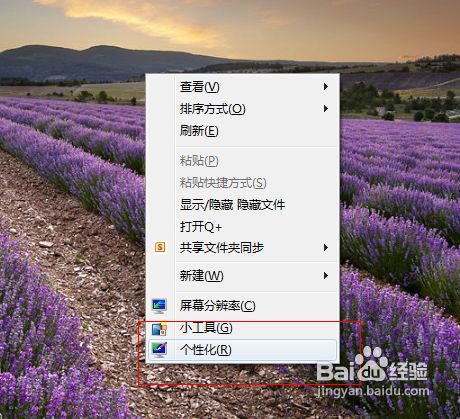
1、在电脑桌面空白处点击右键“个性化”按钮。
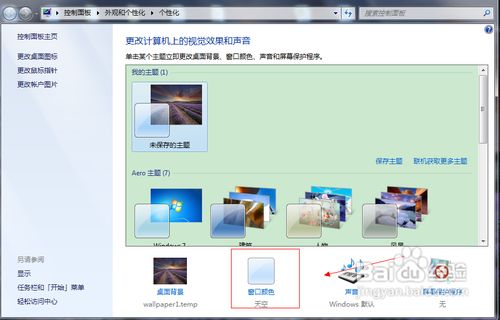
2、在弹出的对话框单击“窗口颜色”
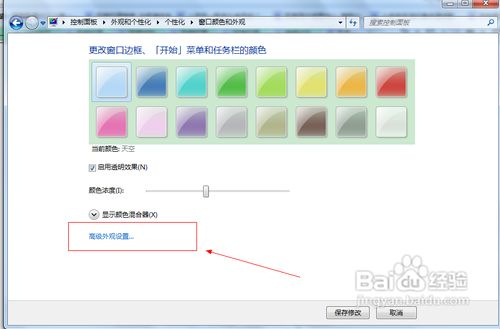
3、在弹出的新的对话框中单击“高级外观设置”。
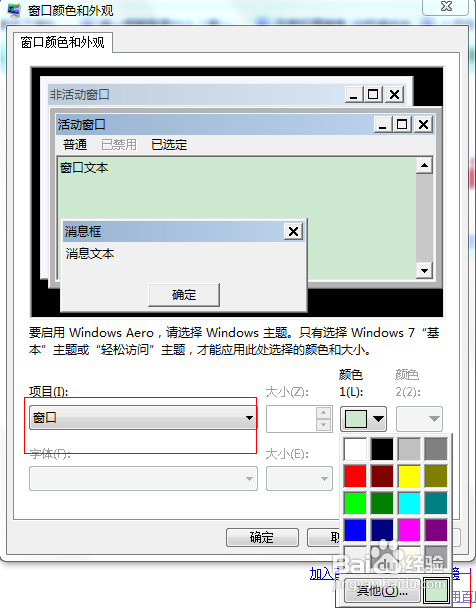
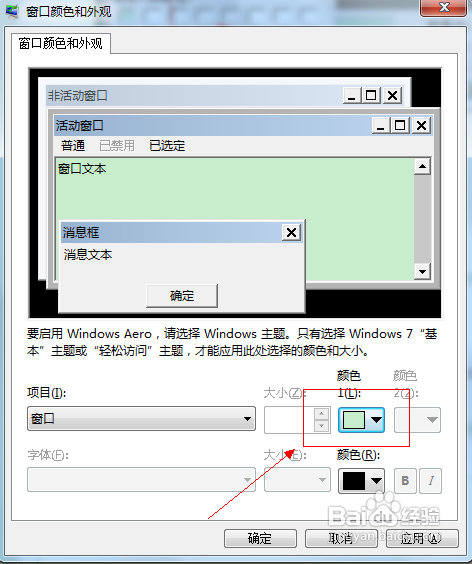
4、在弹出的窗口颜色和外观中,将项目选为“窗口”颜色选为其他,进入到颜色选择。
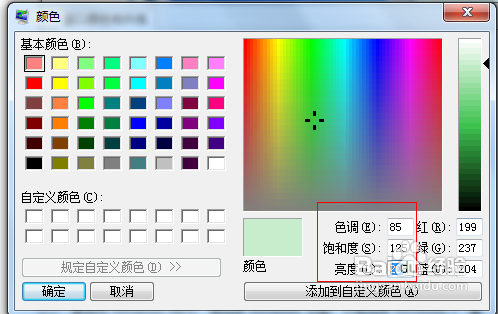
5、在颜色中将色调调整为85;饱和度调整为125,亮度调整为205,点击添加到自定义颜色中。
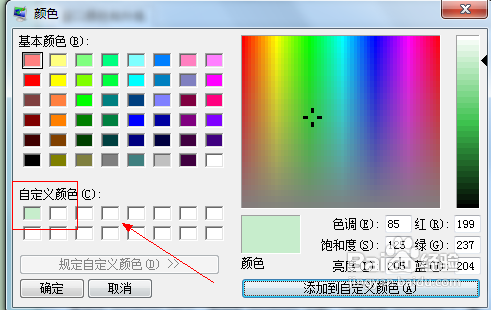
6、此时,颜色被添加到自定义颜色中,点击确定。
7、这是,要的效果颜色出来了,点击应用后确定就可以了。
8、此外还有一种简单的方法,就是利用现有的软件一键搞定,下面以qq电脑管家为例
先打开电脑管家

9、点击健康小助手进行设置,启动即可,此外可以进行其他健康设置。

10、平时上网时间不宜过长,每隔一个小时要活动下,避免眼疲劳,平时注意体育锻炼,电脑旁边可以放盆仙人掌或者其他植物。
END
以上就是window7如何设置保护眼睛的颜色方法介绍,希望对大家有所帮助!



