现在使用win7系统的用户越来越多,可是有些人对win7系统里面的功能还不是很了解,有些人就不知道该如何添加网络打印机了,网络打印机是指通过打印服务器将打印机作为独立的设备接入到局域网去,让打印机成为网络中的独立成员,然后让其他成员也可以直接访问该打印机,现在小编就为大家介绍一下win7怎么添加网络打印机吧。
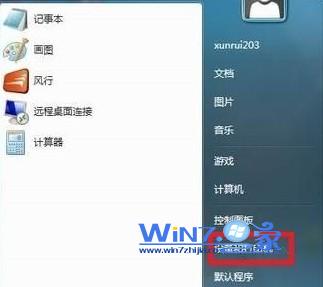
1、首先点击电脑桌面左下角的“开始”按钮,在开始菜单中选择“设备和打印机”项;
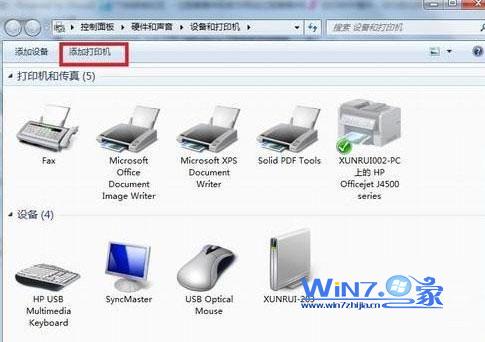
2、然后在窗口中选择添加要添加的打印机;
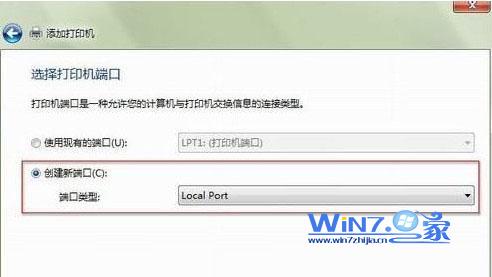
3、在打开的选择打印机端口窗口中选择“创建新窗口,端口类型:Local Port”;
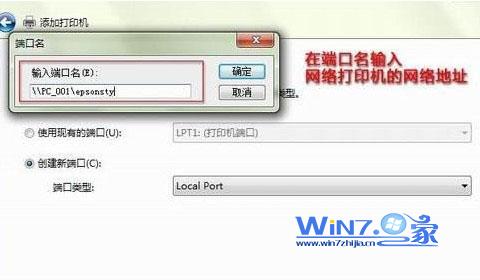
4、在弹出的端口名窗口中的搜索框中输入网络打印机的网络地址,可以查看网络邻居来确定对方共享的打印机的地址,接着点击“下一步”按钮;
5、然后会打开安装打印机驱动程序窗口,因为在这之前已经安装过了这个型号的打印机驱动,所以只需要按照品牌和型号选择就可以了;
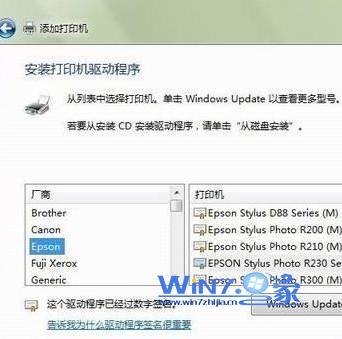
6、接着会提示你已经安装了驱动程序,然后点击下一步,最后点完成就会成功添加好网络打印机了。
关于win7怎么添加网络打印机小编就为大家介绍到这里了,如果你也想为你的电脑添加一个网络打印机的话不妨试试上面的步骤去设置一下吧。






