


如何解决win7声卡驱动安装失败显示错误代码0EX0000100分享给大家,在使用win7过程中,有很多用户说在安装声卡驱动的时候报错,显示错误代码0EX0000100,这样就会导致声卡无法正常安装了,出现这样的问题要如何解决呢?现在就跟大家分享一下具体操作方法吧。
1、首先到网上下载声卡驱动修复工具,然后下载完成之后解压 windows7声卡驱动修复压缩包;
2、然后依次展开c盘中的“Windows→system32 →Driverstore→FileRepository”,在里面找到“wdmaudio.inf_x86_neutral_aed2a4456700dfde”文件夹。
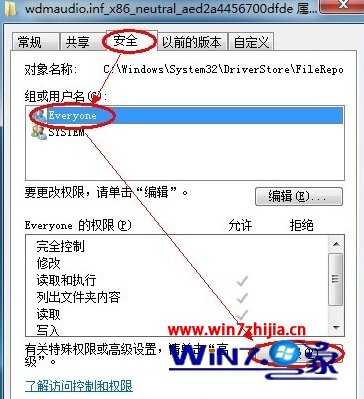
3、然后为“wdmaudio.inf_x86_neutral_aed2a4456700dfde”文件夹,取得所有权,鼠标右击这个文件夹选择“属性”选项,切换到“安全”选项卡,选择“Eceyone”,点击“高级”按钮;
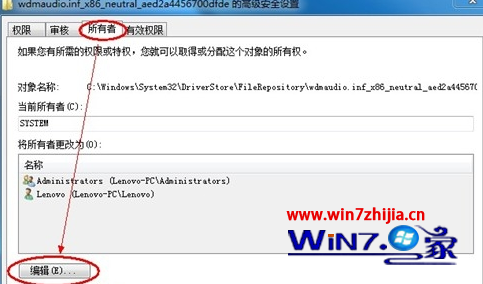
4、接着切换到“所有者”选项卡,点击“编辑”按钮;
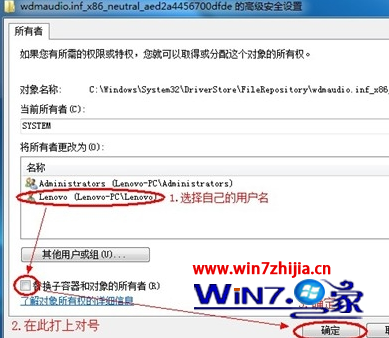
5、然后选择自己的用户名,勾选下方的“替换子容器和对象的所有者”,然后点击确定按钮;
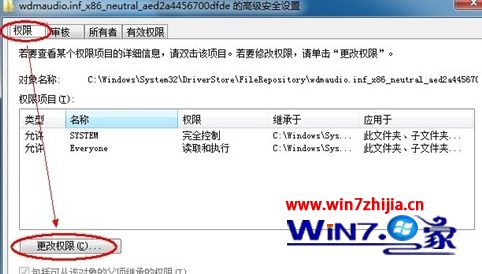
6、回到高级安全设置界面,切换到“权限”选项卡,点击“更改权限”按钮;
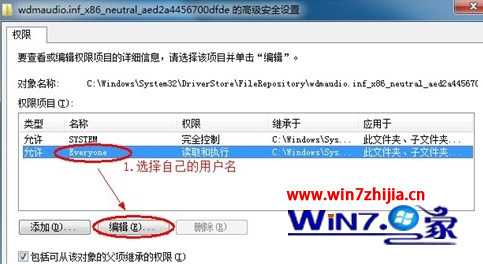
7、选择自己的用户名,然后点击“编辑”按钮;
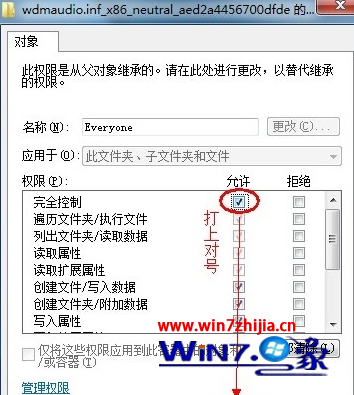
8、在弹出来的窗口中的“对象”选项卡下,勾选权限中的“完全控制”,然后点击确定按钮;
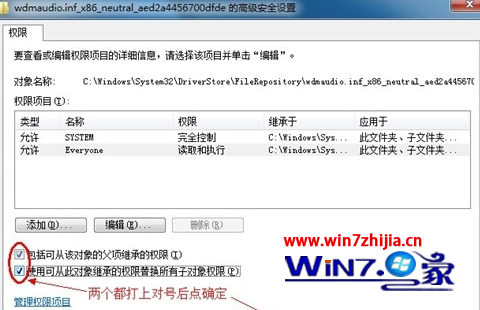
9、接着勾选“包括可从该对象的父项继承的权限”和“使用可从此对象即成的权限替换素有子对象权限”项,之后点击确定;
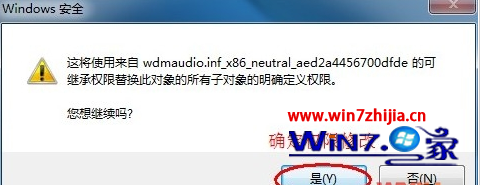
10、在弹出来的windows安全界面中,点击“是”按钮;
11、之后进入“wdmaudio.inf_x86_neutral_aed2a4456700dfde”文件夹,把里面的东西全删了。
12、然后将事先解压好的“windows7声卡驱动修复”里面的七个文件复制到“wdmaudio.inf_x86_neutral_aed2a4456700dfde”文件夹中,之后重新安装声卡驱动,重启计算机即可。
关于如何解决win7声卡驱动安装失败显示错误代码0EX0000100就为大家分享到这里了,有遇到这样问题的朋友们就可以通过上面的方法解决问题了哦,希望可以帮助到你们哦。



