


win7的超级任务栏是这样的:

按照下面的步骤,一步一步来,开始吧!
第一步:在win7超级任务栏空白处右击,选择属性。选择“使用小图标”,任务栏按钮,选择“当任务被占满时合并”;如下图:

第一步结束后,效果是这样的,是不是有点xp任务栏的味道了。

第二步:找回“快速启动”。在任务栏空白处右击,移至顶部的“工具栏”,在右侧弹出 菜单中选择“新建工具栏”,路径是这个 C:Users“ 用户名”AppDataRoaming MicrosoftInternet ExplorerQuick Launch。如果在当前用户名下找不到AppData 文件夹,应该是系统 设置了不显示隐藏,在文件夹选择中,调一个地方。如下图:
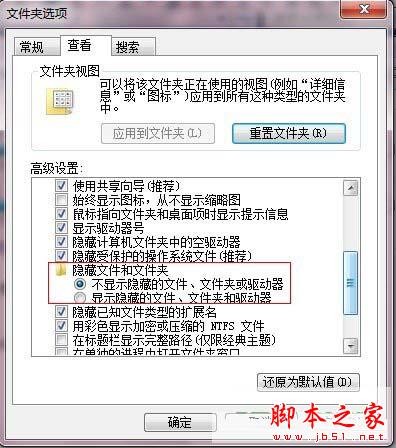
第二步结束之后,是这个样子了。

第三步:调整快速启动。在QuickLanch处右击,取消选择“显示文本”和“显示标题”。如下图:

将任务栏上的所有窗口关闭或解锁,任务栏此时为空了。在空白处右击,反选“锁定任务栏”。拖动任务栏到最左边,调整快速启动中各启动项的顺序,最后记得锁定任务栏就行了。
最终效果,是不是很像xp下的任务栏了!

不过,我感觉win7的超级任务栏非常好用,并不建议朋友们把超级任务栏改成xp的任务栏样式。



