


笔记本连接Wifi无线网络均有记忆功能,也就是一般连接一个Wifi无线网络成功后,下次开机就可以自动连接,无需输入Wifi密码。但是有时候,由于Wifi密码变更,导致笔记本一直记忆的是旧密码,从而会导致笔记本无线连接Wifi。在Win8.1系统中,用户需要设置忘记网络,然后重新连接,输入新Wifi连接才可以解决。本文主要教大家Win8.1如何忘记网络,希望遇到类似问题的朋友,有所帮助。
windows8.1系统更换网络密码步骤:
1、首先点击Win8.1桌面右下角的无线图标,如下图所示:

Win8.1无线网络设置
2、然后找到笔记本电脑所连接的Wifi无线网络名称上右键,然后选择“忘记此网络”,如下图所示:
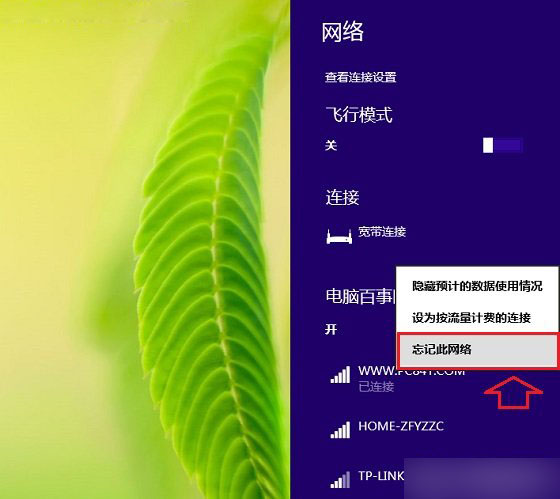
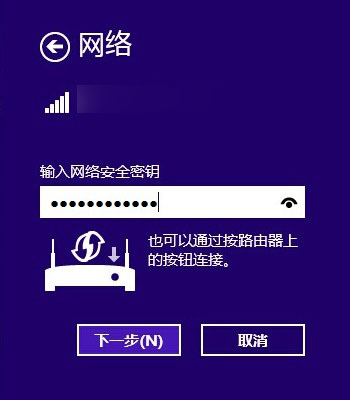
3、点击忘记此网络后,我们再次连接该无线网络,之后就要求重新输入Wifi密码,此时我们输入新Wifi密码连接即可,如下图所示:
在日常生活中,我们经常都会遇到这样的情况,由于更换了无线网络的Wifi密码,导致之后一些笔记本电脑无法连接无线网络,这主要是由于之前我们笔记本连接上了Wifi无线网络,并记住了登陆密码,而路由器更改Wifi密码后,笔记本依旧保存的是就密码,因此就会出现笔记本无法连接无线网络的情况。在Win8.1系统中,通过设置忘记网络,可以帮助笔记本重新输入新密码连接Wifi,从而解决问题。
类似阅读:怎么查看无线密码 教你笔记本查看无线密码方法



