


注意:仅测试成功于WIN8系统,WIN8.1慎用(如果你手贱,后果自负)
如何更改WIN8系统应用在笔记本中默认安装路径(此方法仅适用于WIN8系统,WIN8.1请慎重参考)
我们知道WIN8系统应用默认安装路径是在C:Program FilesWindowsApps(这是一个隐藏的文件夹)
通过注册表直接更改应用默认安装路径。
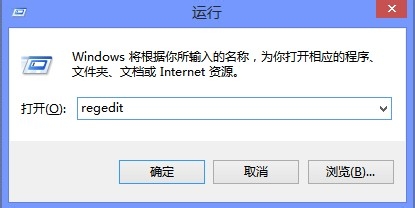
1.按下【Win+R】打开运行,输入regedit启动注册表编辑器,
2.定位到以下的键值:
HKEY_LOCAL_MACHINESOFTWAREMicrosoftWindowsCurrentVersionAppx
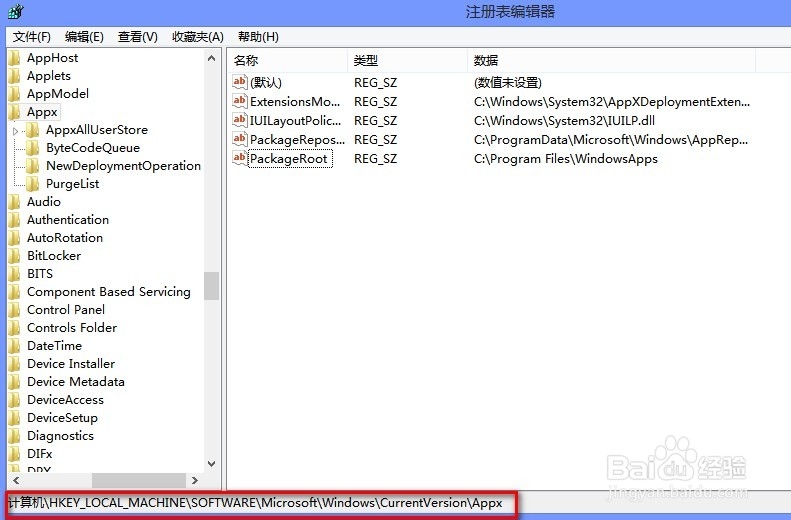
3.在右侧窗口找到“PackageRoot”,注意看它的数据值就是Windows8应用的默认安装路径
4.先要获取APPX权限,才能够更改Windows8应用的默认安装路径
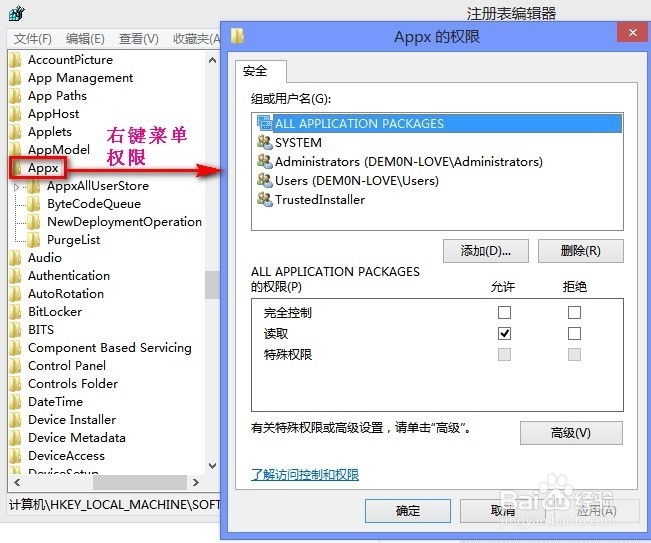
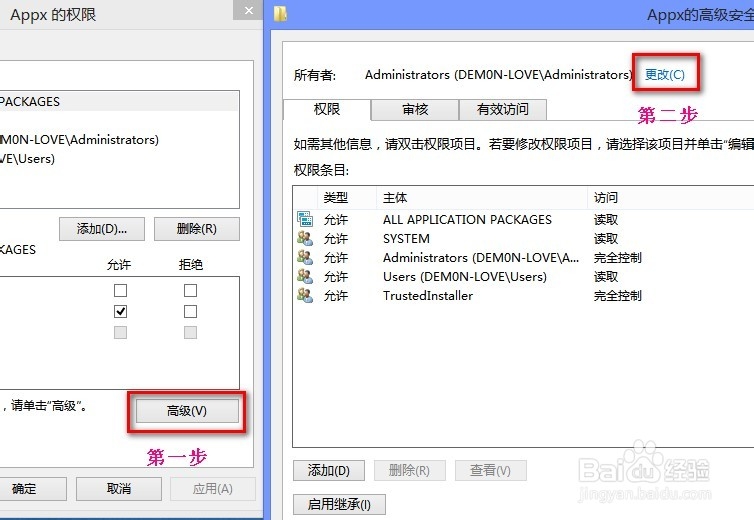
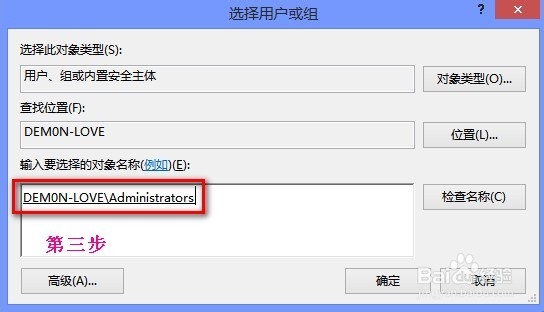
选择确定,回到APPX高级安全设置
再选择确定,回到APPX权限窗口
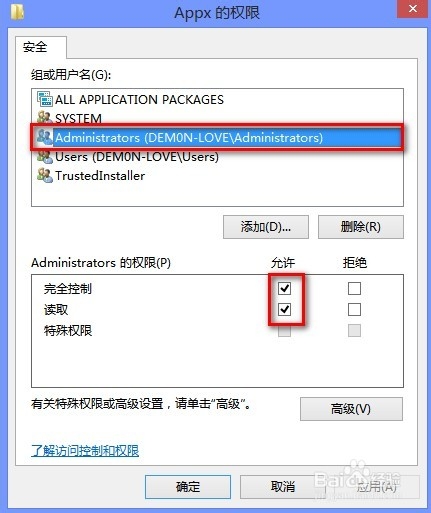
将Administrators的权限勾选“完全控制”,最后确定回到注册表
5.更改Windows8应用的默认安装路径
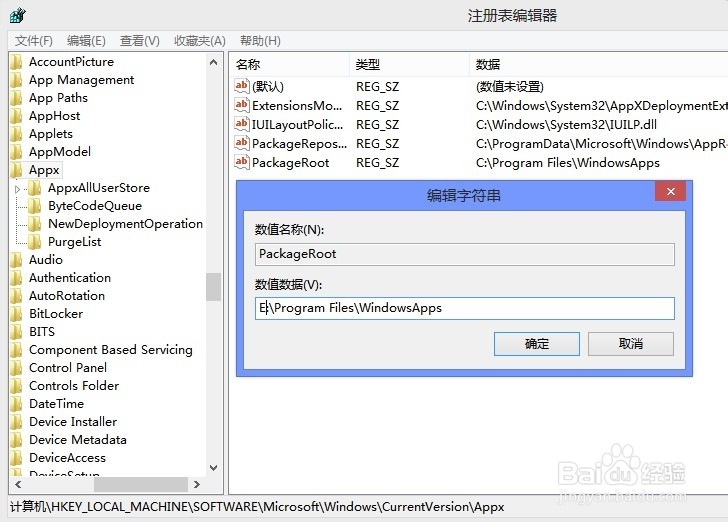
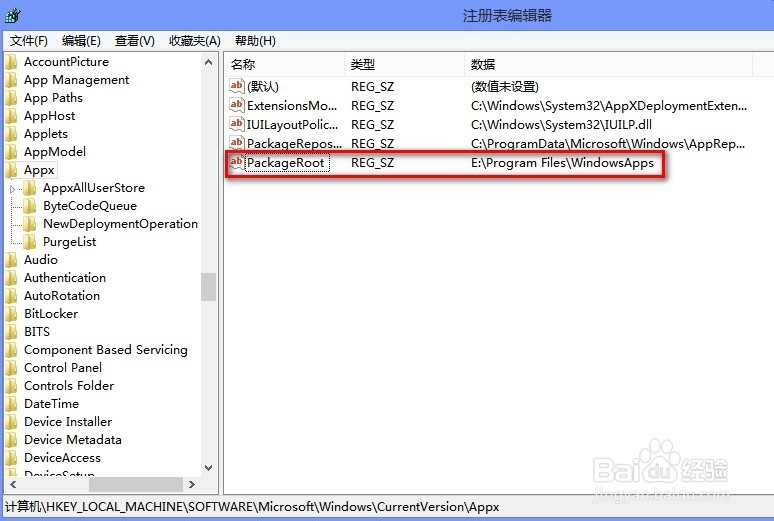
6.完成
以上就是Windows8应用默认安装路径修改过程,大家看明白了吗?希望能帮到大家!



