


当我们离开电脑一会,回来后移动鼠标会出现停顿现象,可能多数用户会想是不是鼠标出现故障了,其实不然,这个状况的出现是因为windows7系统中USB设置导致的,我们只需要把它的选择性暂停设置禁用掉就可以。
1、我们打开控制面板,在控制面板所有项中找到“电源选项”并且点击,如下图所示:

2、在电源选项中,我们点击平衡电源计划对应的“更改计划设置”,如下图所示:

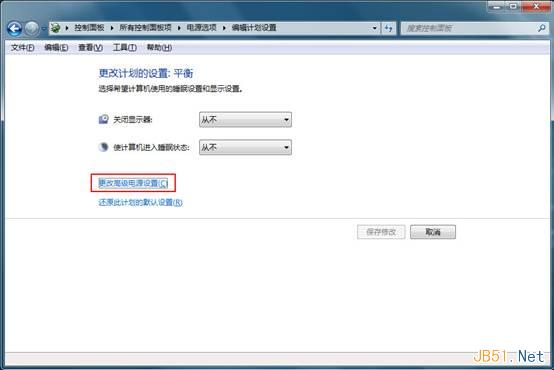
3、在计划设置中,点击“更改高级电源设置”,如下图所示:
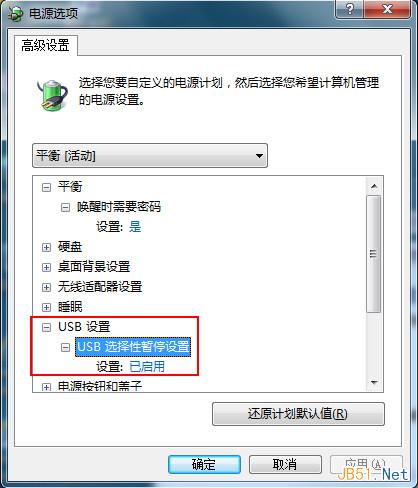
4、在高级电源设置中,依次双击“USB设置-USB选择性暂停设置”,此时我们会看到选择性暂停设置已启用,如下图所示:
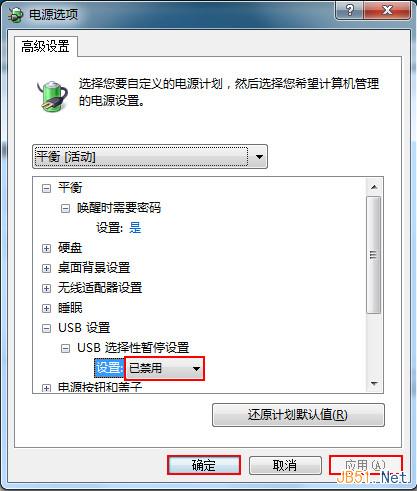
5、这时我们将USB选择性暂停设置禁用掉,然后点击“应用-确定”如下图所示:
尽管在我们长时间未使用电脑的情况下,系统会暂停掉我们的USB设置达到省电的效果,但是却给我们操作带来一定的麻烦,要是有需要禁用掉的朋友跟着小编按照上面的步骤操作一遍即可。



