


这篇WIN7系统如何设置everyone权限分享给大家,当我们在复制或删除一些文件的时候,会遇到系统提示权限不够或者需要everyone的权限,那么就需要我们设置一下everyone的权限了,不过有很多人不知道该怎么设置吧?现在小编就跟大家分享一下WIN7系统设置everyone权限的具体操作步骤吧。
1、首先对需要设置权限的分区或者文件夹鼠标右击选择选择“属性”--“安全”--“编辑”项;

2、接着在打开的权限窗口中,点击“添加”按钮;

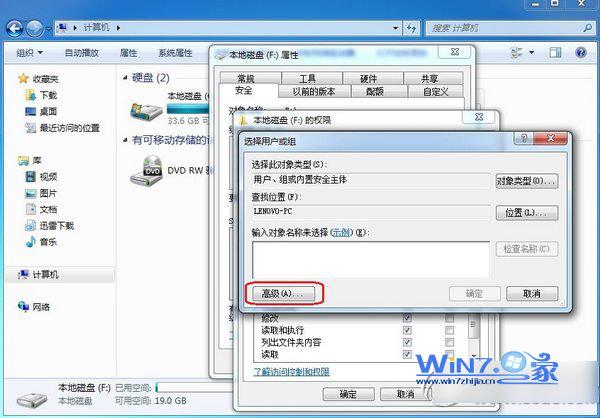
3、在弹出来的“选择用户组”界面中,单击左下角的“高级”按钮;
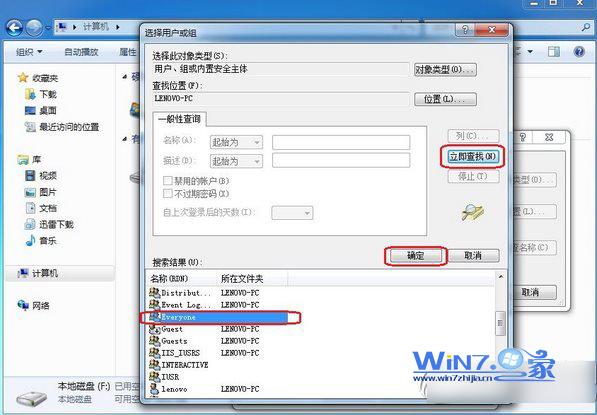
4、接着在弹出来的选择用户或组窗口中,点击右侧的“立即查找”按钮,在底部出现的搜索结果里面,找到并单击选中Everyone,点击“确定”按钮;
5、接着返回“选择用户或组”界面后,就可以看到在“输入对象名称来选择(示例)(E)”里面已经多出来一个 Everyone 用户,点击确定;

6、接着在返回到“本地磁盘(F:)权限”界面后,勾选“完全控制”或者其他选项,之后单击“确定”,这样权限就设置完成了。

以上就是win7设置everyone权限全部步骤了,此方法同样适用于win8、win8.1系统,有需要的朋友可以参考以上步骤哦,更多精彩内容欢迎访问最新ghost win7系统下载站。
相关推荐:获取win7管理员权限的方法



