


Telnet服务是远程登录的所使用到的一个标准协议,在服务器管理和网络管理中经常会用到通过Telnet服务连接到服务器,在xp系统中该服务是自动开启的,然而在win7系统中它却是关闭的,这样一来我们就无法使用远程登录。那么我们应该如何开启Telnet服务呢?接下来小编就和大家分享win7系统下开启Telnet服务的操作方法。
1、点击Win7系统桌面左下角“开始——控制面板”,如下图所示:

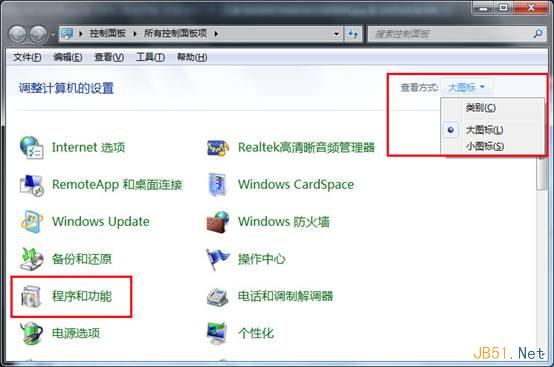
2、打开控制面板后,将查看方式修改为“大图标”,然后点击“程序和功能”,如下图所示:
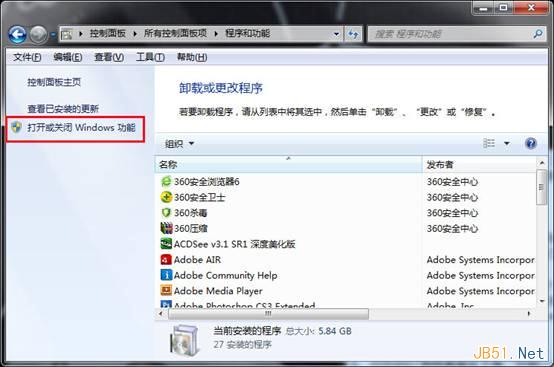
3、进入到程序和功能窗口后,点击“打开或关闭Windows功能”,如下图所示:
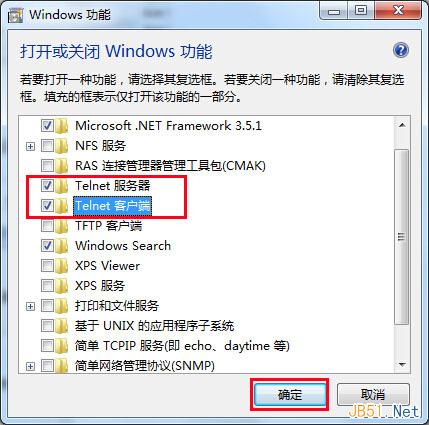
4、在弹出的打开或关闭windows功能窗口中找到“telnet服务器”和“telnet客户端”将这两项勾选起来,然后点击“确定”保存修改就可以了,如下图所示:
到此,关于如何在win7系统中开启telnet服务的方法就介绍到这里,在遇到telnet服务被关闭就可以参考今天和大家分享方法解决此问题。



