


Win7多媒体中心大家经常会以为那只是一款单纯的播放器,其实它拥有很多人性化的功能和很广泛的用途,它可以将影视、音乐、图片集成到一起,还加入了一些个性化的新元素,今天要向大家介绍的是关于Win7系统下多媒体中心怎么添加图片文件夹,感兴趣的朋友们快跟随小编来学习一下吧。
1、首先打开开始菜单,然后依次点击“所有程序--运行--WindowsMediaCenter”,然后将鼠标移动到“图片+视频”的地方,然后再点击“图片库”;

2、在打开的图片库界面中,可以看到图片文件夹,还能看到向媒体库中添加图片的方法提示:转到WMC界面任务-->设置-->媒体库,就能将图片添加到媒体库。

现在我们一起来体验一下在多媒体库中添加图片的具体操作方法。
步骤一、首先点击WMC界面左上方返回箭头回到WMC的首页,然后移动到任务栏处,再点击“设置”选项;

步骤二、在设置界面中,可以看到、常规、电视、图片、音乐等的选项,这里点击选择“图片”项;

步骤三、接着选择“图片”媒体库;

步骤四、然后在媒体库中选择“向媒体库中添加文件夹和文件夹来源”,然后选择“在此接计算机上”项;

步骤五、接着选择需要添加的图片文件夹,然后点击确认就可以添加成功了。
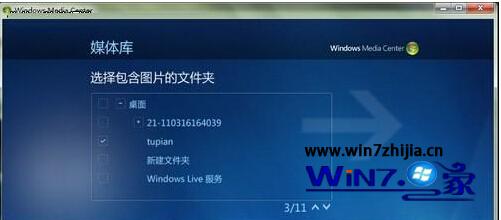
步骤六、图片添加完成了。
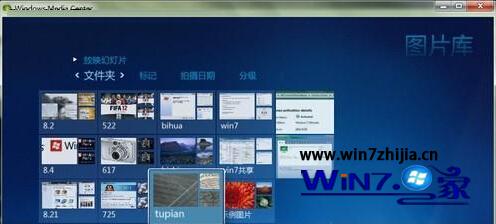
上面为大家介绍的就是关于Win7系统下多媒体中心怎么添加图片文件夹的具体步骤了,win7用户们不妨可以自己试试看,这里要提醒大家的是,在多媒体中 心中智能添加图片文件夹,对于具体的图片文件的话,只能通过媒体库中田间该图片所在的文件夹再进行添加了



