


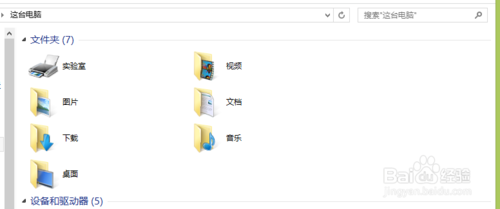
win8在“这台电脑”增加了6个文件夹(“视频”“文档”“图片”“下载”“音乐”“桌面”),对于用惯“库”的人来说这6个文件夹可能显得有些鸡肋,但我们发现这6个文件夹在导航窗格的位置一直在上面,占据着从前win7库的位置,功能上也和“库”完全相同,只是没有自定义修改的选项。那么,有没有办法像库一样自由添加删除文件夹呢?——This PC Tweaker可以帮助你。
工具/原料
WIN8及以上操作系统
This PC Tweaker
方法/步骤
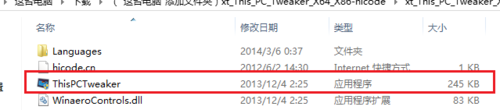
1、打开This PC Tweaker,注意软件分64位和32位。
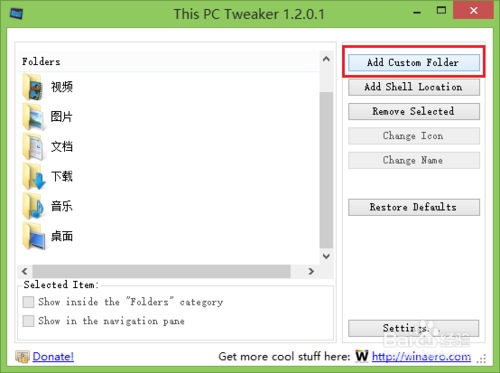
2、添加文件夹:点击“Add Custom Folder”来选择一个文件夹添加到里面。
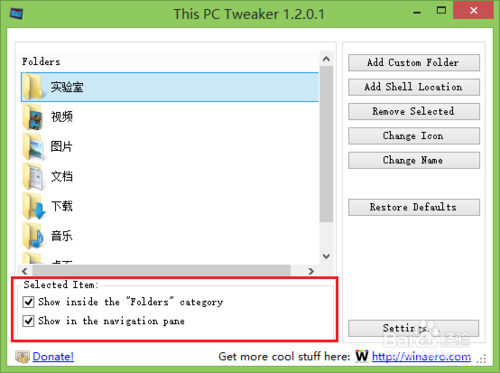
3、注意“可选项”很重要,可以选择是在“这台电脑”文件目录(Show inside the "Folders" category)还是在左侧导航窗格(Show in the navigation pane)显示。默认导航窗格是不显示的哦~
4、你也可以通过单击“Change Icon”以及“Change Name”自己定义文件夹的图标。
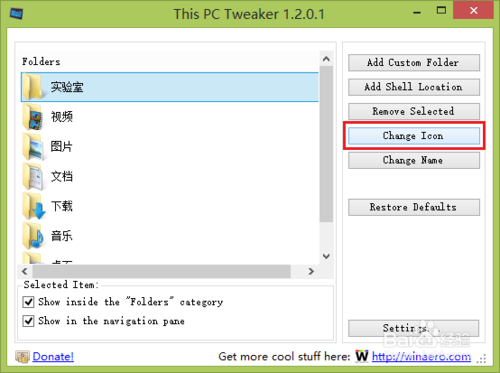
5、对于不常用的文件夹可以通过点击“Remove Selected”执行删除操作。

6、最后,大功告成,打开“这台电脑”随意浏览自己定义的文件夹吧!

END
以上就是win8这台电脑文件夹自由添加删除文件夹方法,希望对大家有所帮助!



