栏目分类:
子分类:
返回
名师互学网用户登录
快速导航关闭
当前搜索
当前分类
子分类
实用工具
热门搜索
名师互学网 > IT > 系统运维 > 运维 > Windows

Win7如何设置闹钟?电脑闹钟设置图文教程

Windows 更新时间: 发布时间: IT归档 最新发布 模块sitemap 名妆网 法律咨询 聚返吧 英语巴士网 伯小乐 网商动力
平时大家都不怎么会用到电脑闹钟,因为手机可以轻松实现这项功能,小编也是遇到了马上要秒杀才想起电脑闹钟功能,相信有时候网友们也会用到。因此,小编就为大家隆重推出设置电脑闹钟图文教程。希望能帮到大家!

具体方法:

第一步、我们下载或者在电脑中找到闹钟播放的音乐,播放格式为后xx.mp3、xx.wma、xx.mid都可以。


电脑如何设置闹钟 如何设置系统闹钟 Win7系统设置闹钟教程


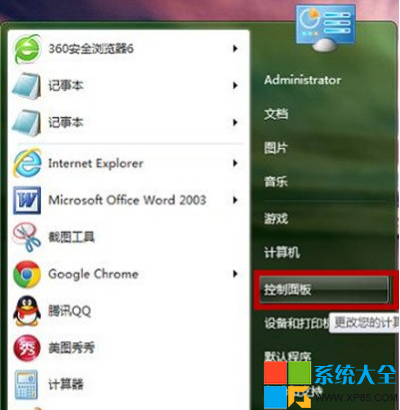
第二步、鼠标点击开始菜单,选择“控制面板”选项。


电脑如何设置闹钟 如何设置系统闹钟 Win7系统设置闹钟教程


第三步、在“控制面板”中,我们在“系统和安全”中,找到并双击“任务计划”。


电脑如何设置闹钟 如何设置系统闹钟 Win7系统设置闹钟教程


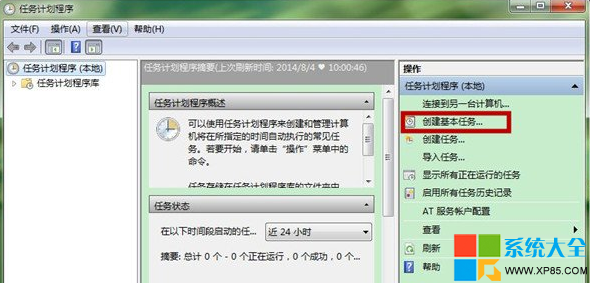
第四步、弹出的“任务计划”里,我们点击“创建基本任务”。


电脑如何设置闹钟 如何设置系统闹钟 Win7系统设置闹钟教程


第五步、这时候,会出现一个“创建基本任务向导”对话框,我们输入名称后,默认点击“下一步”。


电脑如何设置闹钟 如何设置系统闹钟 Win7系统设置闹钟教程


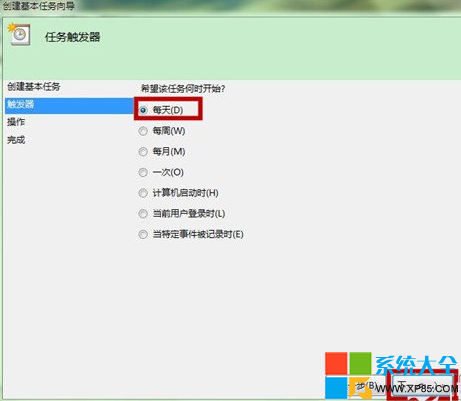
第六步、系统会和确认什么时候开始,我这里选择的是每天。


电脑如何设置闹钟 如何设置系统闹钟 Win7系统设置闹钟教程


第七步、画面就会跳出具体的时间,小编主要是要提醒午睡,保持精神,选择12:30。


电脑如何设置闹钟 如何设置系统闹钟 Win7系统设置闹钟教程


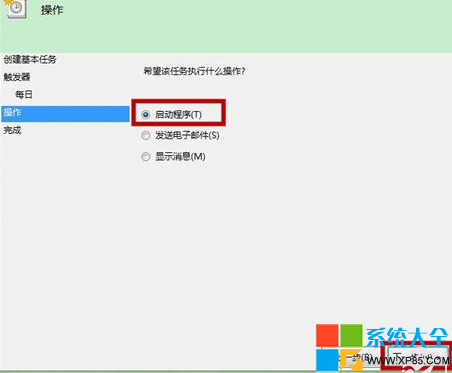
第八步、这时候,界面如图,我们是希望有闹钟响,所以,选择“启动程序”。


电脑如何设置闹钟 如何设置系统闹钟 Win7系统设置闹钟教程


第九步、然后,就会让你选择程序,我们可以点击“浏览”找到windows media player或者千千静听等音乐播放器。


电脑如何设置闹钟 如何设置系统闹钟 Win7系统设置闹钟教程


第十步、最后,我们按照之前确定的歌曲的路径,选择播放的音乐文件。

后记:

电脑设置闹钟,不仅仅是一个炫技功能,当手机没电或者有计划要赶着交时,我们通过电脑设置闹钟,可以有计划
的从事工作生活等。本文的电脑设置闹钟图文教程使用于各个电脑系统,实际操作名称可能各有不同,请大家灵活操作。
转载请注明:文章转载自 www.mshxw.com
本文地址:https://www.mshxw.com/it/200905.html
我们一直用心在做
关于我们 文章归档 网站地图 联系我们

版权所有 (c)2021-2022 MSHXW.COM

ICP备案号:晋ICP备2021003244-6号