


大家想必都知道当我们登录QQ的时候会发现QQ会显示登录地点以及时间,我们就可以知道QQ有没有被别人偷偷登录了,那么如果想要知道是否有被别人使用过自己的电脑的话,可以通过查看一下开关机时间就可以知道有没有人使用过自己的电脑了,但是很多人并不知道要如何查看电脑的开关机时间,下面以深度技术win7系统为例,详解一下具体操作步骤吧。
方法一、通过查看事件日志的方法
1、打开win7系统的“开始”菜单的运行”,输入“eventvwr.msc”,打开事件查看器;

2、然后在左侧窗口中选择“系统”,从右侧系统事件中查找事件ID为6005、6006的事件(事件ID号为6005的事件表示事件日志服务已启动,即开机,同理事件ID:6006表示关机),它们对应的时间就分别是开机时间和关机时间即可。
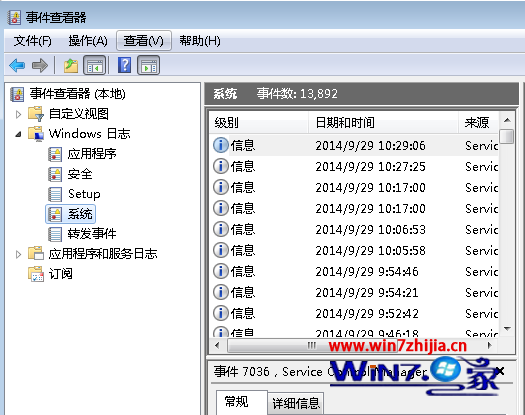
3、如果觉得从这么多事件中找开关机事件很繁琐的话,你可以使用“筛选”功能,在事件查看器的“查看”菜单中选择“筛选”选项,也即是创建自定义视图;

3、在属性对话框中选择“筛选器”选项卡,并在其中勾选“信息”、“警告”、“错误”三项,在“事件来源”下拉列表中选择“eventlog”,单击“确定”按钮后,系统事件中的内容就少了很多,我们可以轻易找到最近的开关机时间了。

方法二
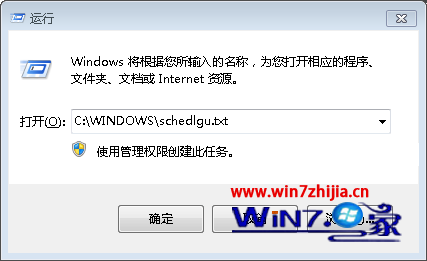
打开win7系统中“开始”菜单中的“运行”,然后输入“C:WINDOWSschedlgu.txt”,在打开的schedlgu.txt文件中有“任务计划程序服务”已启动于……和“任务计划程序服务”已退出于……的时间,里面就有分别对应着开机和关机时间。
方法三、利用脚本每天记录,以后打开文本文档直接看就行,具体方法如下:举个例子,记录到E盘的开关机时间.txt里。
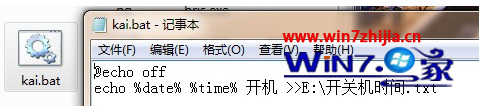
1、首先,新建一个文本文档,改名称为“kai.bat”(别忘了改扩展名),右键编辑打开,内容输入下面 2个分割线中间的内容
@echo off
echo %date% %time% 开机 >>E:开关机时间.txt
2、再新建一个文本文档,改名称为“guan.bat”(别忘了改扩展名),右键编辑打开,内容输入内容;
@echo off
echo %date% %time% 关机 >>E:开关机时间.txt

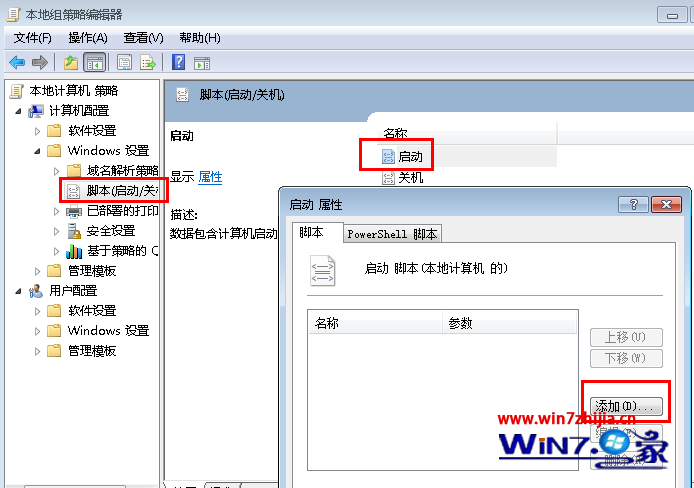
3、接着在运行对话框中输入“gpedit.msc”,打开组策略,展开计算机配置,Windows设置,双击启动,显示文件,然后把kai.bat复制进去;
4、然后在启动属性那里点添加,浏览,把kai.bat添加进去,同理,把guan.bat按上述步骤添加到关机那里就可以了。
5、这样就大功告成,以后可以直接到E盘那里去看,文档里面就会全列出来了。
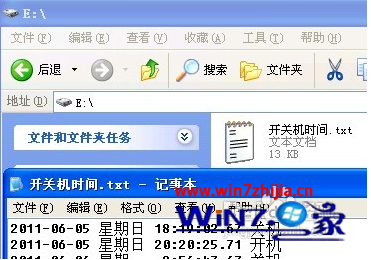
ps:最后一种方法不会记录异常关机,有些杀毒软件会阻止,请将这两个bat加入白名单,信任它们。
关于深度技术win7系统如何查看电脑的开关机时间就跟大家分享到这边了,想要对自己的电脑开关机时间了如指掌的朋友们可以通过上面的方法进行设置记录哦,感兴趣的朋友们不防可以试试看。



