


u盘win10安装教程来咯~下文将演示用u盘安装win10系统步骤,U盘安装是比较常用的安装系统的方法,下面就来了解一下Windows10系统该如何使用U盘安装吧。
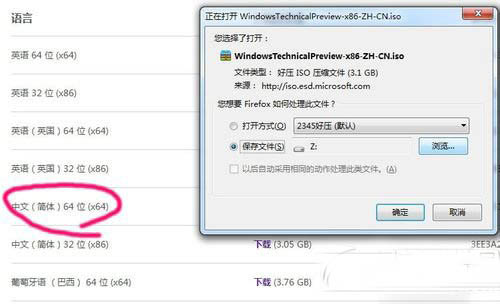
1、下载所需要的win10系统ISO镜像文件。
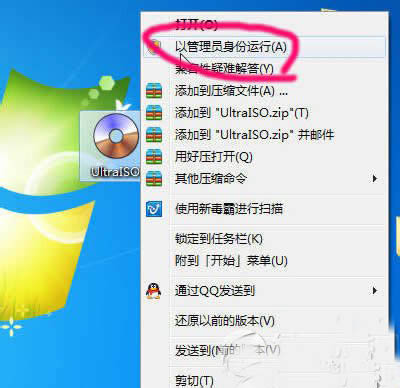
2、Windows7及以上系统要选择“以管理员身份运行”UltraISO软碟通软件。
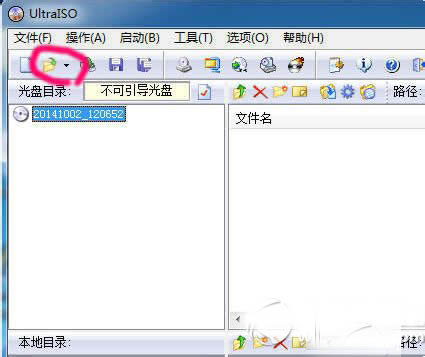
3、软件运行后,点击“打开”。
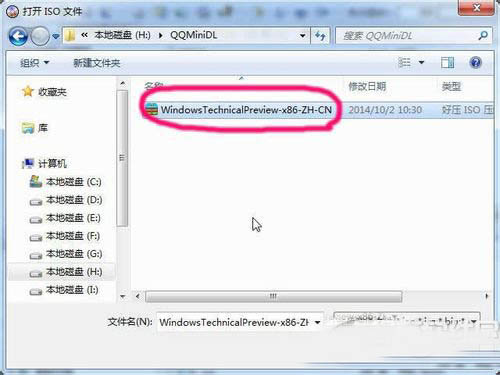
4、选择下载回来的win10系统ISO文件。
5、点击菜单,“启动”->“写入硬盘映像..”。
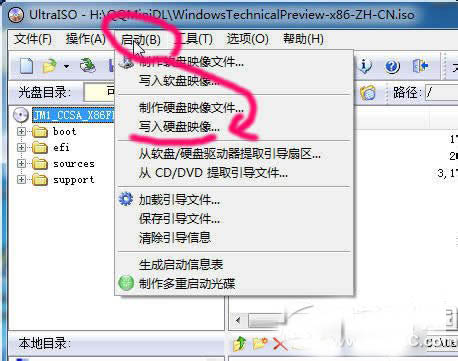
6、u盘win10安装教程6、弹出对话框,点击“写入”,如果之前不是以管理员身份启动软碟通,写入按钮会变成灰色无法使用。

7、提示要格式化U盘,选择“是”。
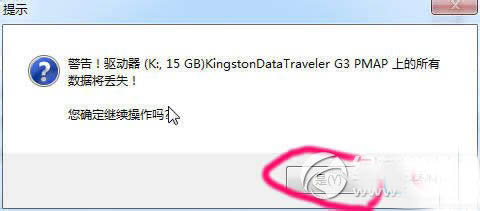
8、开始准备数据,等待写入数据。
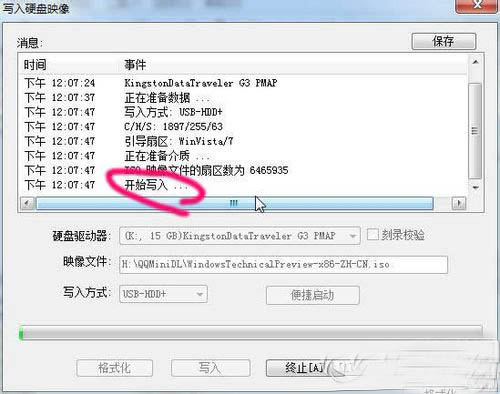
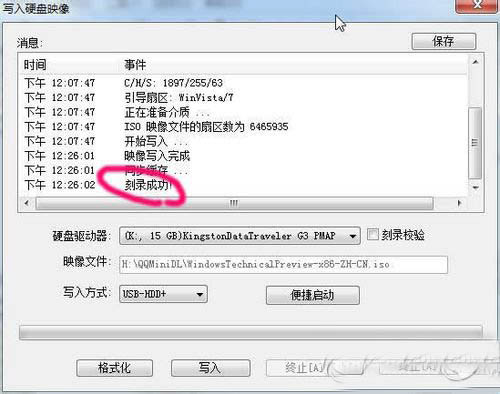
9、差不多要20分钟(这不正常),写入完毕,然后把电脑设为U盘启动就可以安装win10了。
以上就是u盘win10安装的全部内容,谢谢阅读,希望能帮到大家,请继续关注考高分网,我们会努力分享更多优秀的文章。



