


win10任务管理器怎么打开?小编带来了win10打开任务管理器的方法,Windows10系统该如何开启任务管理器呢,方法有很多哦~一起来看吧。
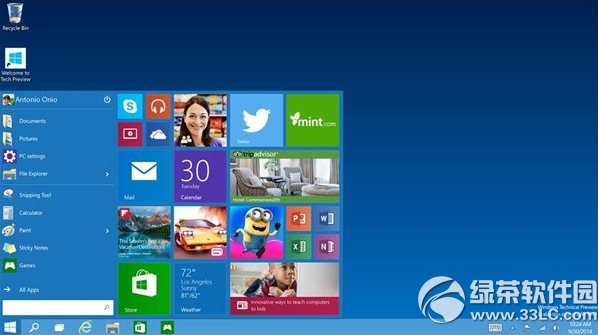
法一、快速搜索法
点击Win10最左下角的Windows图标,打开Win10开始菜单;在开始菜单下面的搜索框中,输入“任务管理器”就可以快速找到任务管理器了,点击就可以打开。
法二、使用任务管理器快捷键
Win10打开任务管理器快捷键和Win8是一样的,同时按住键盘上的【Ctrl】+【Alt】+【Delete】组合快捷键,就可以弹出如下对话框,我们选择点击“任务管理器”就可以打开了。
法三、使用任务管理器命令
先使用【Win】+【R】组合快捷键打开,运行对话框,然后在打开后面,键入:taskmgr 命令,完成后,点击底部的“确定”或者按回车键,同样可以快速打开Win10任务管理器。
小编推荐阅读:
win10安装密钥 win10预览版安装密钥
win10正式版安装教程视频 windows10安装教程



