


在此前的Win7和Win8系统中,部分用户常常会遇到任务管理器显示不全的情况,而最新的Win10系统,同样有网友反馈这个问题。在笔者最近几天的Win10系统体验中,小编发现,Win10任务管理器有了小小的改变,这或许是很多网友误认为Win10任务管理器显示不全的原因,以下我们具体看看。
Win10任务管理器显示不全怎么回事?
其实,进入Win10任务管理器后,我们看到如下图的简略模式,界面上仅显示当前打开的后台应用,与Win8、Win7任务管理器界面有所不同,如下图所。
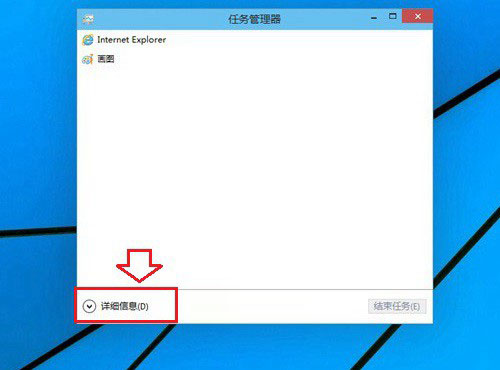
Win10任务管理器简略界面
大家可以点击底部的“详细信息”就可以显示出完整的Win10任务管理器界面了,如下图所示:
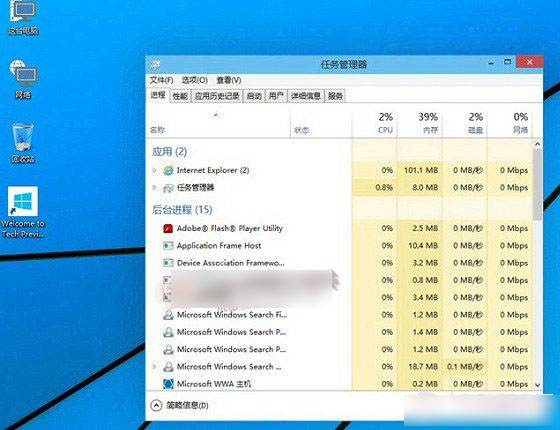
Win10任务管理器界面
完整的Win10任务管理器界面包含了“进程”、“性能”、“应用历史记录”、“启动”以及“用户”信息等完整的信息内容,而上图的简略模式的任务管理器,今后显示用户安装的软件进程,可以说Win10任务管理器界面有所改进,简略模式应用,可以方便用户随意结束进程,方便电脑小白用户操作。而完整模式,则相对高级,适合电脑技术和维护人员操作。
另外,如果是Win10任务管理器没有菜单栏,导致显示不全的话,大家可以在其顶部双击,就可以出现了,遇到类似情况的朋友,可以参考:任务管理器显示不全怎么办? 任务管理器显示不全的解决办法。
如果以上方法,依旧是任务管理器显示不全,那么可能是您的Win10系统中病毒,注册表遭到破坏导致,建议查杀下病毒,实在是无法恢复,只能通过系统还原或者重装系统来解决了。



