


随缘小编用的win7系统,在上网的过程中,网络常常自动断开,带来了很大的困扰。该如何解决这个问题呢?有时候win7在休眠的时候网络会自动断开,在登录系统的之后网络就无法连接上。这样的win7网络真是让人头疼,此时只能重新启动电脑了。那么还有那好的解决办法吗?来看看随缘小编怎么操作吧!
解决办法:
1、鼠标右击点网络,选择”属性“,打开网络和共享中心。如图1所示
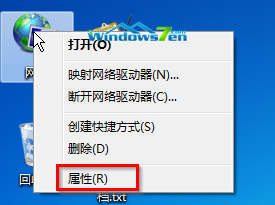
图1 属性
2、在”网络和共享中心“界面中,选择”更改适配器设置“。如图2所示
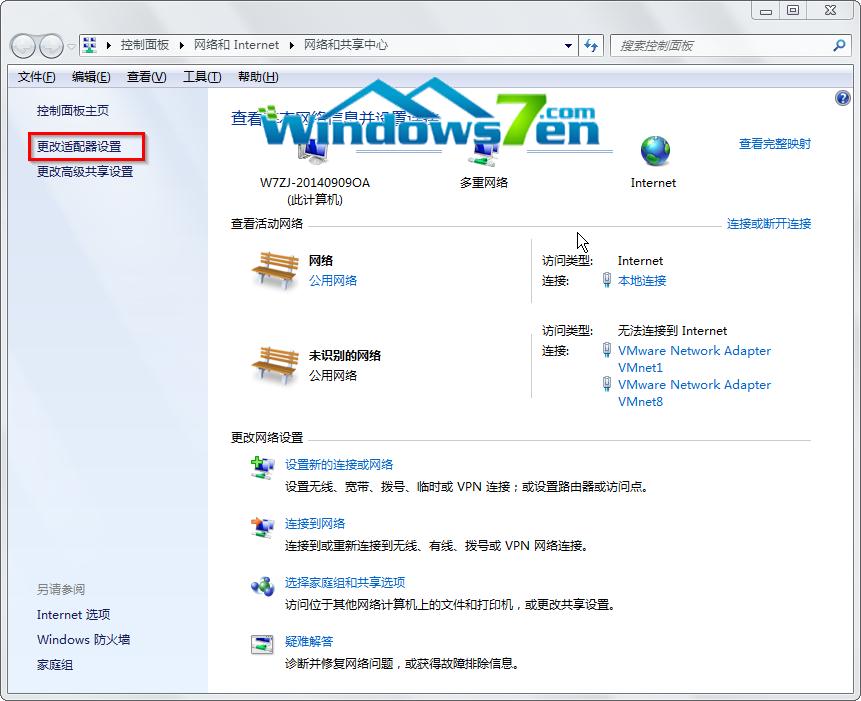
图2 更改适配器设置
3、在”网络连接”界面中,右击点本地连接--属性。如图3所示
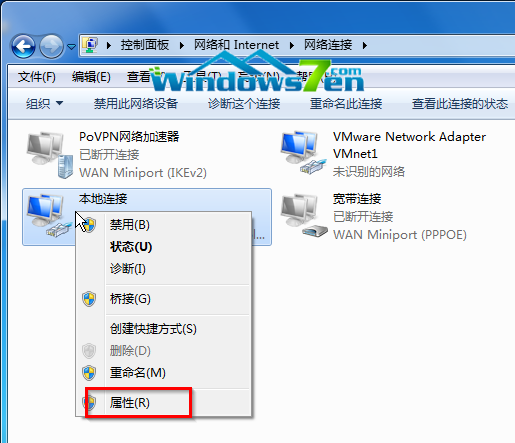
图3 本地连接--属性
4、在“本地连接 属性”界面中,选择“配置”,如图4所示
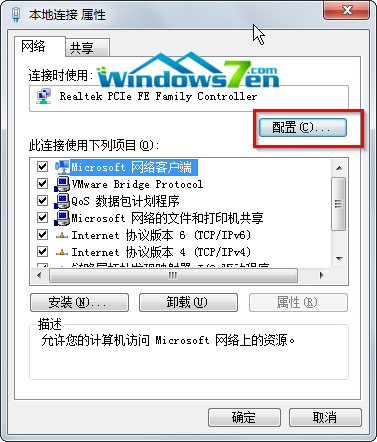
图4 配置
5、在“Realtek PCIe Family Controller属性”界面中。选择“电源管理”--取消“允许计算机关闭此设备以节约电源”。如图5所示
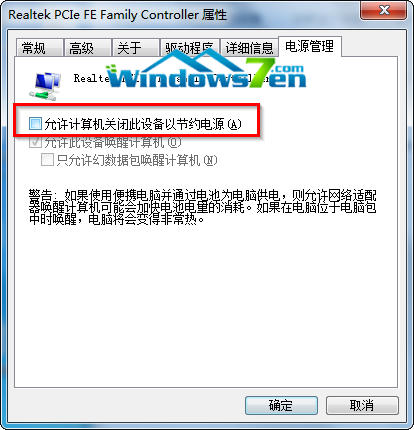
图5 取消“允许计算机关闭此设备以节约电源”
在使用win7的同时网络的问题也是有很多的,经常断开网络也是其中的一种。如果你也出现类似问题的话可以按照教程中的解决方法来试试,希望可以解决你的网络自动断开问题。



