


如果你是一路从DOS走来的老用户,那么你一定对命令提示符不陌生。不过从WindowsXP时代开始一直到前不久Windows10发布,我们的老朋友命令提示符(CMD)才稍稍算跟上了时代。
全新的属性页面
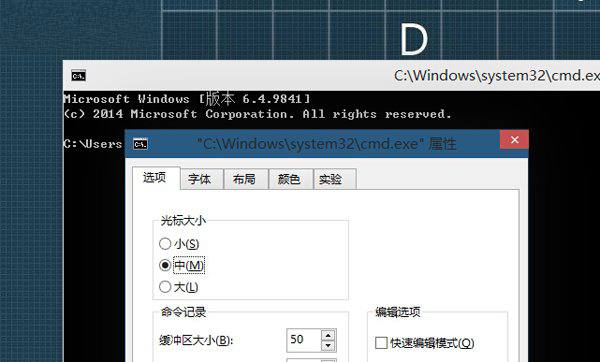
点击CMD命令提示符边框,点击“属性”,会看到新选项选项实验与字体、布局、颜色几个标签。此处你可以自由定制习惯以达到最满意的使用效果。
我们终于可以在命令提示符中使用Windows快捷键了。
听起来确实荒谬,但在过去版本的CMD命令提示符中,大家经常接触的快捷键全部无法使用。而在新版CMD命令提示符中,能够使用大多数Ctrl组合键,包括:Ctrl+C复制;Ctrl+V粘贴;Ctrl+A全选;Ctrl+F在查找。至于Ctrl+X剪切功能暂时不可用。

窗口模式最大化
曾经的CMD命令提示符窗是无法最大化的,最多也就是占据桌面的“半壁江山”。而现如今,不仅可以自定义窗口大小,同时也可以最大化浏览,是不是有曾经的感觉。

文本自动换行
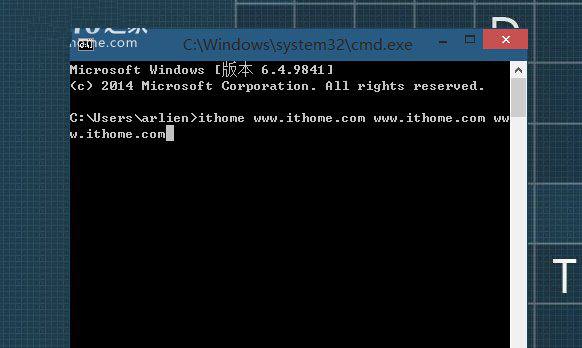
曾经的CMD命令提示符改变窗口大小时,文本默认不变,也就是当你缩小窗口时,一些较长的文本会被遮挡住,而不是根据宽度自动换行。Win10版本中的命令提示符拥有自动换行功能,以后再也不用担心窗口大小看不到字了。
窗口整体透明度修改
除了美观之外,它的实用性也是不言而喻的,资料放在命令行之后,不需要切换窗口即可查找资料。但是也有弊端。

值得一提的是,无论是复制粘贴快捷键,还是其他新功能,都需要进入通过上述方法进入属性,实验标签来开启。
以下是为初级用户准备的一些常用CMD命令
calc-----------启动计算器
cmd.exe--------CMD命令提示符
devmgmt.msc--- 设备管理器
dxdiag---------检查DirectX信息
explorer-------打开资源管理器
gpedit.msc-----组策略
notepad--------打开记事本
mspaint--------画图板
mstsc----------远程桌面连接
regedit.exe----注册表
taskmgr--------任务管理器
winver---------检查Windows版本



