


Win7系统中,每天开机后,桌面都会提示“Adobe Flash Player自动更新”。常常看到这个弹窗,心情不是特别好。而且因为这个弹窗,明显影响到电脑的开机速度。所以想将这个关闭掉。来看看小编怎么将Adobe Flash Player自动更新给关闭掉。
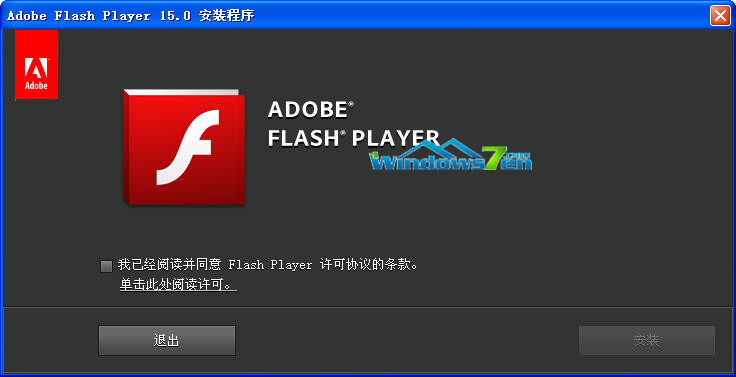
Win7系统开机提示Adobe Flash Player自动更新关闭方法的步骤:
1、点击win7系统开始菜单,选择“打开控制面板”-“系统和安全”。如图1所示
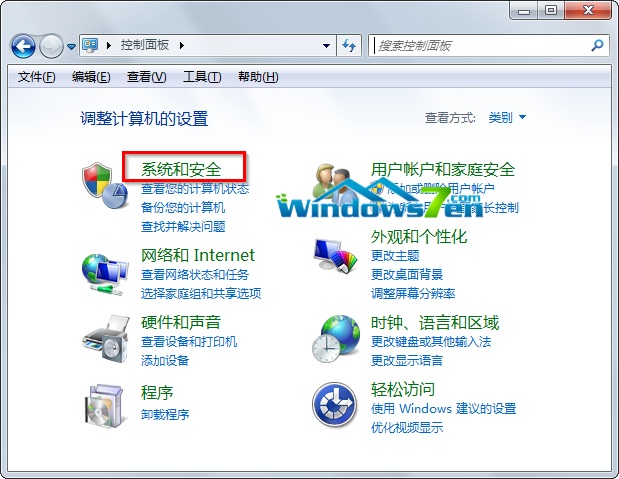
图1 系统和安全
2、在系统和安全界面中,我们能在最底下看到“Flash player 32(位)”,点击它。如图2所示
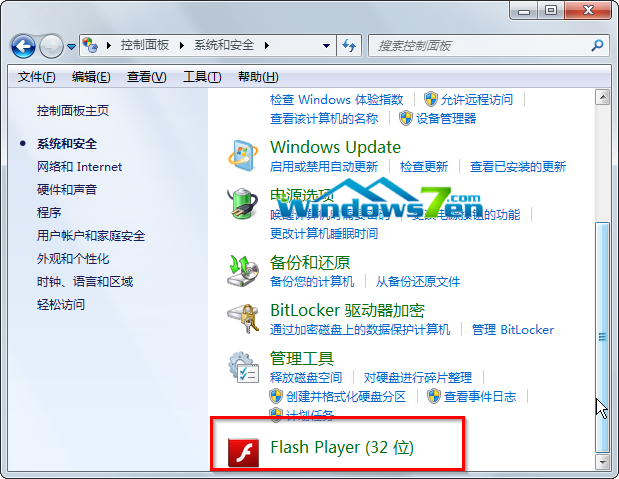
图2 “Flash player 32(位)”
3、点击它后会出现“Flash player 设备管理器”界面。点击“高级”选项卡,在“更新”项中,点击“从不检查更新”。如图3所示
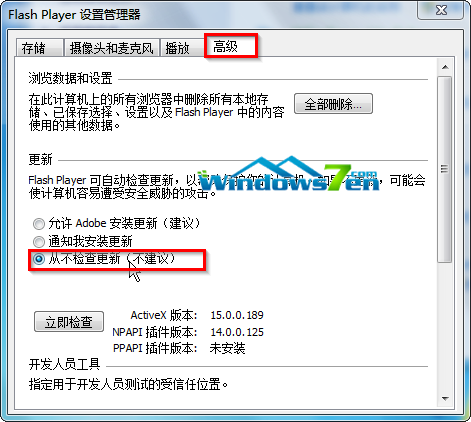
图3 从不检查更新
电脑在开机的时候出现Adobe Flash Player自动更新也是比较正常的,因为有些网页是需要支持最新Adobe最新版本才能显示播放的,如果我们觉得这样的提示有些烦躁的话,那么可以按照教程的方法进行设置关闭,需要更新版本的话再进行手动更新即可。



