


通过资源管理器我们可以快速地浏览和管理各个磁盘的存储状态,为了方便管理,有些用户在想能不能把网络位置也添加到资源管理器中呢?其实是可以的,下面我们以WWindows8为例,如何在资源管理器中添加网络位置。
Win8在资源管理器中添加网络位置的步骤:
1.首先为大家展示一下没有添加”网络位置”的资源管理器;
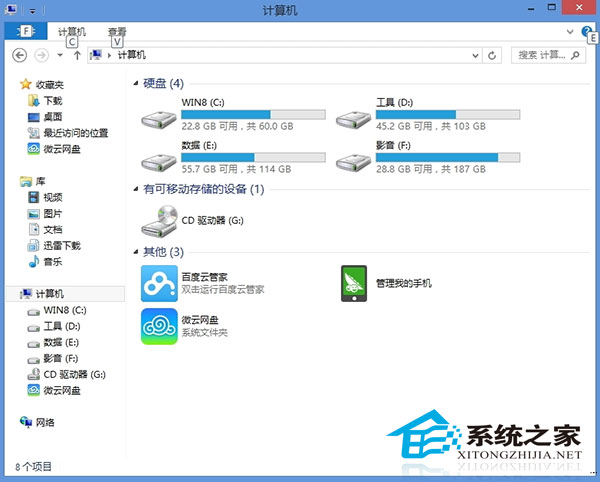
2.现在来添加一个网络位置,以添加FTP站点为例。在资源管理的空白处右击,然后单击“添加一个网络位置”。

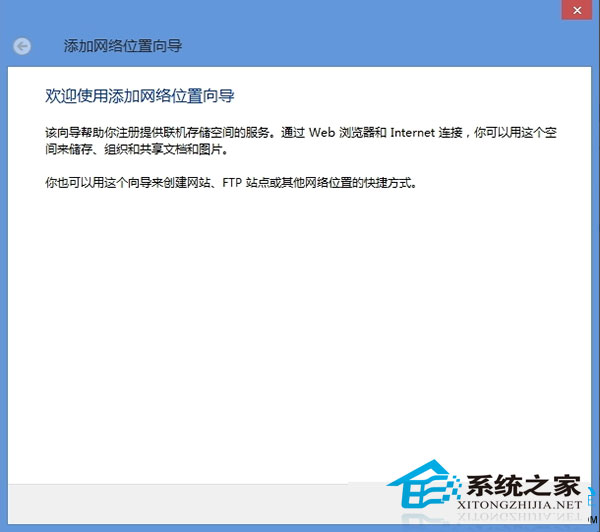
3.这时候打开“添加网络位置向导”,然后单击“下一步”。
4.选择“选择自定义网络位置”,然后单击“下一步”。

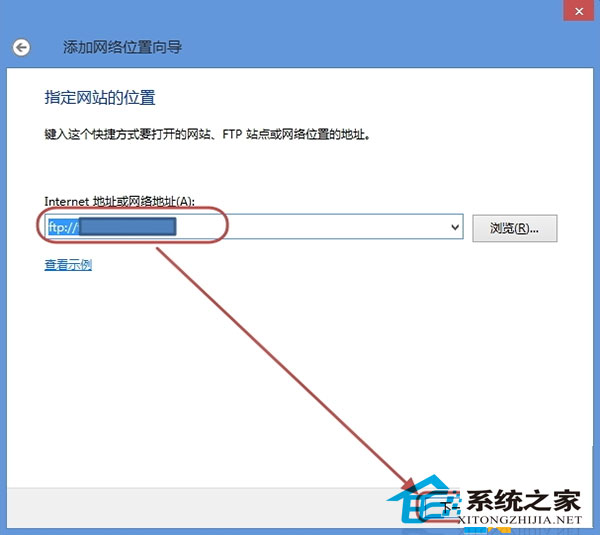
5.指定网站的位置,输入Internet地址或网络地址,然后单击“下一步”。
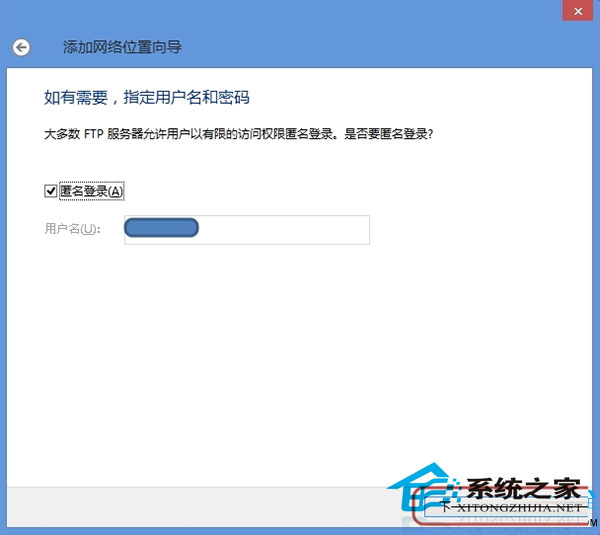
6.FTP可以匿名登录或使用用户名和密码登录,这可以根据实际情况来选择。这里以匿名登录给大家演示,选中“匿名登录”(默认是选中的),然后单击“下一步”。 如果使用用户名登录,可以将“匿名登录”前的复选框取消选中,按照提示输入用户名和密码即可。
7.为添加的网络位置取一个名字,如“FTP站点”(可以根据实际情况来选择),然后单击“下一步”。

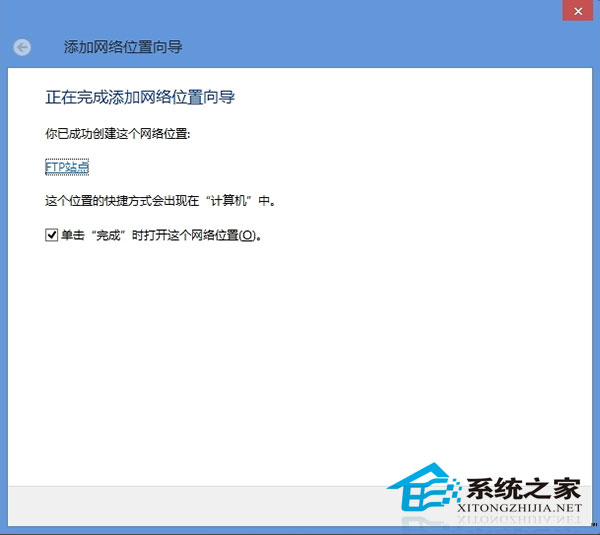
8.现在单击“完成”即可完成网络位置的创建。
9.当再次打开资源管理器的时候,会发现添加的”网络位置”了,如下图所示。

在Windows8系统资源管理器下添加一个网络位置,首先要创建一个指定的网络位置,再把网络位置存储在资源管理器目录下,这样一来,用户只要打开资源管理器就可以看到看到网络位置,管理网络更加方便了。



