


小米随身wifi可以帮助无法连接无线的台式电脑或无自带网卡笔记本,只要插入随身WiFi,切换至无线网卡模式,即可接收WiFi信号,从此告别网线。本文是在win8.1系统中安装小米随身wifi驱动,主要是有些同学win8.1系统中安装完驱动后,不能正常启动wifi管理工具,请细看本教程就可以解决问题了。
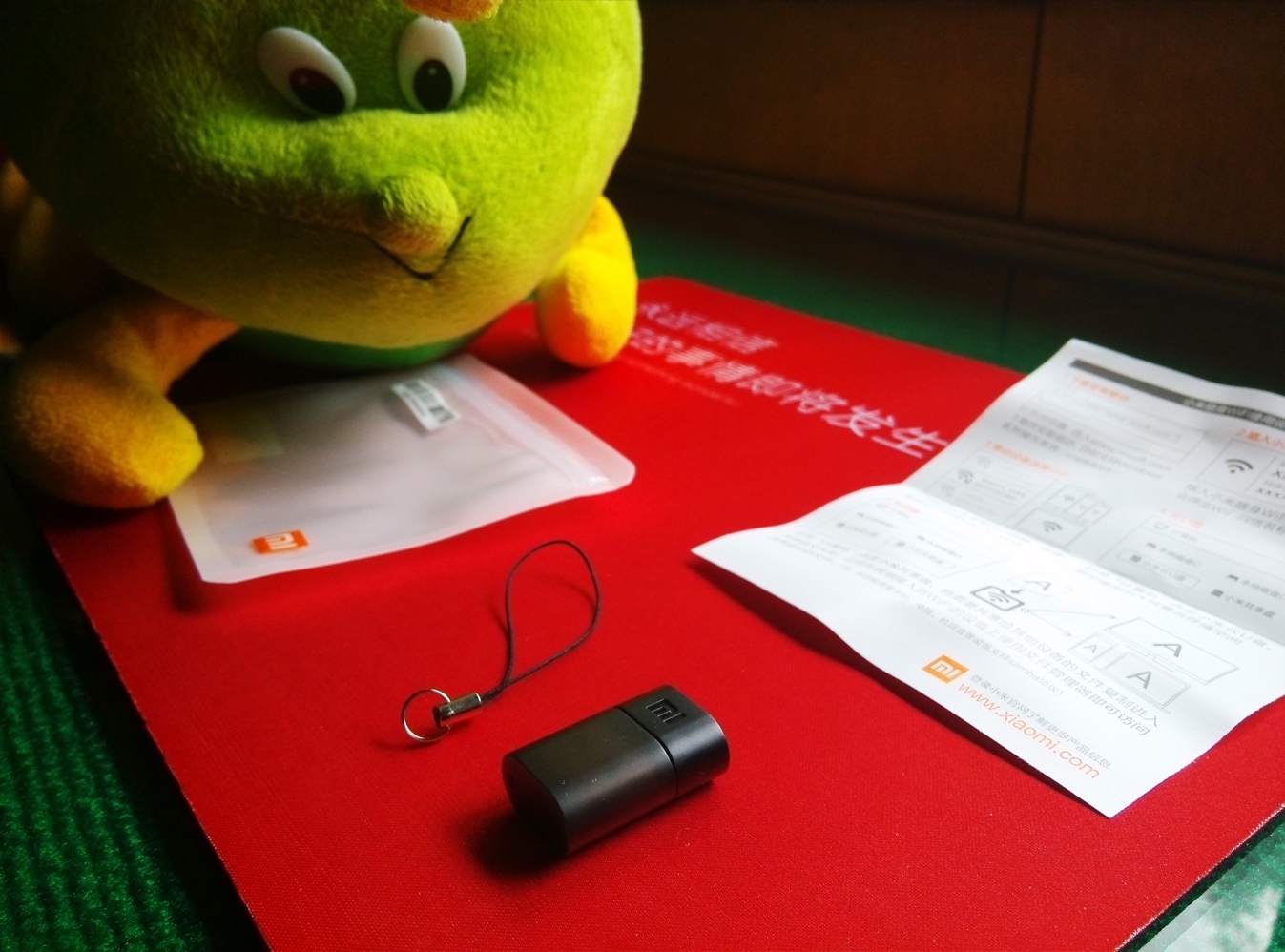
小米随身WIFI全家福:包装袋、随身WIFI(黑色)、挂绳(黑色)、说明书
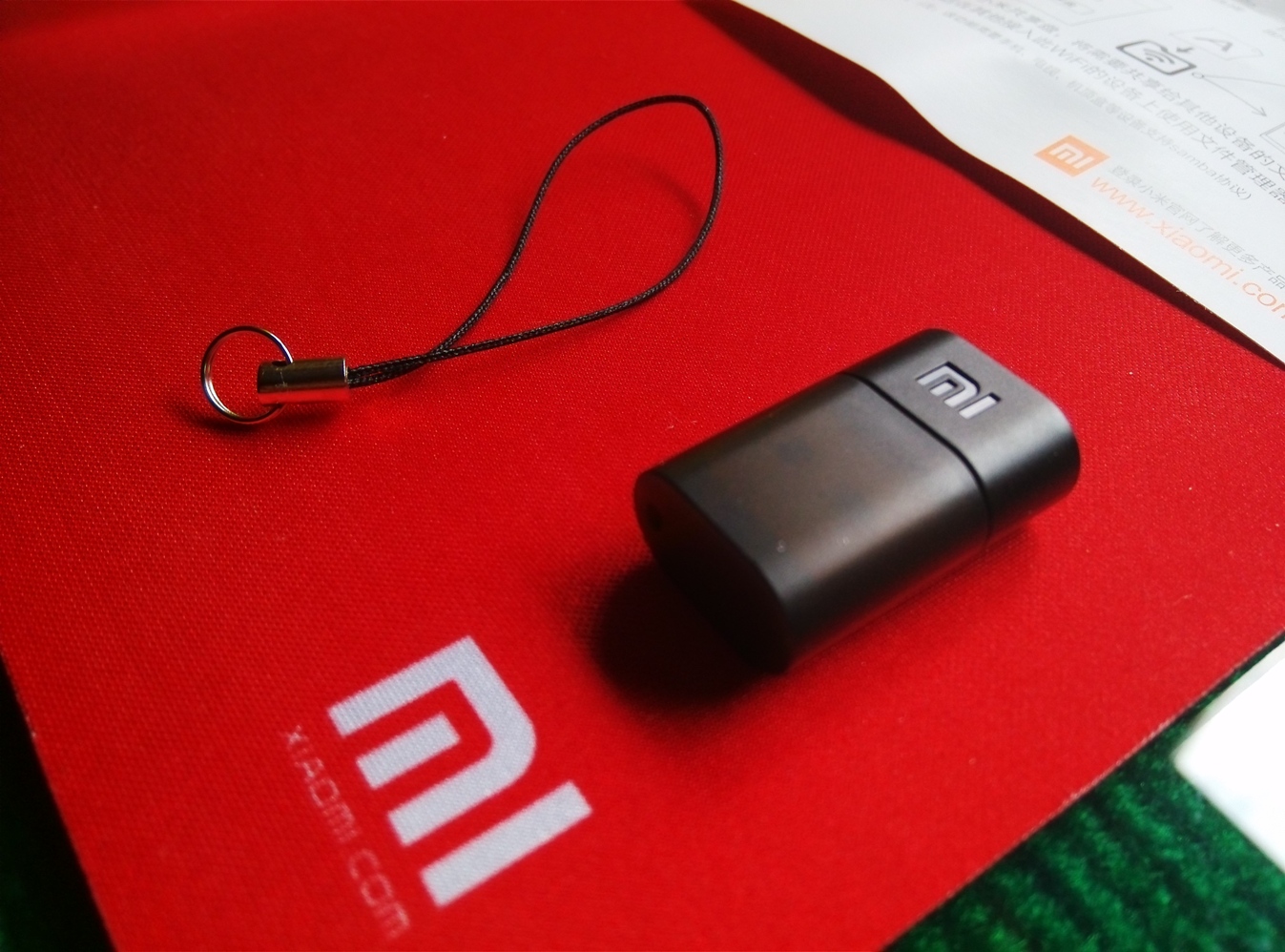
近距离观看小米随身WIFI可以发现做工非常精细:雕刻的“MI”字LOGO、黑色磨砂半透明外壳
二、安装配置篇
PC端打开浏览器到下载小米随身WIFI驱动
- 软件名称:
- 小米随身wifi驱动程序 v2.5.0 中文官方安装版
- 软件大小:
- 14.5MB
- 更新时间:
- 2016-07-07立即下载
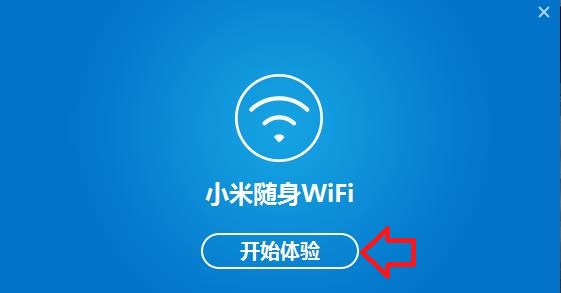
电脑点击打开下载的随身WIFI驱动,这时可以在安装页面选择安装位置,你可以安装在C盘或者其它盘,点击“开始安装”,安装完毕点击“开始体验”。


这时在电脑的左下角会出现一个窗口,窗口显示“请插入小米随身WIFI”。
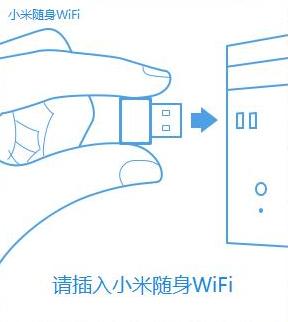
小米随身WIFI连接电脑USB口连接正常!
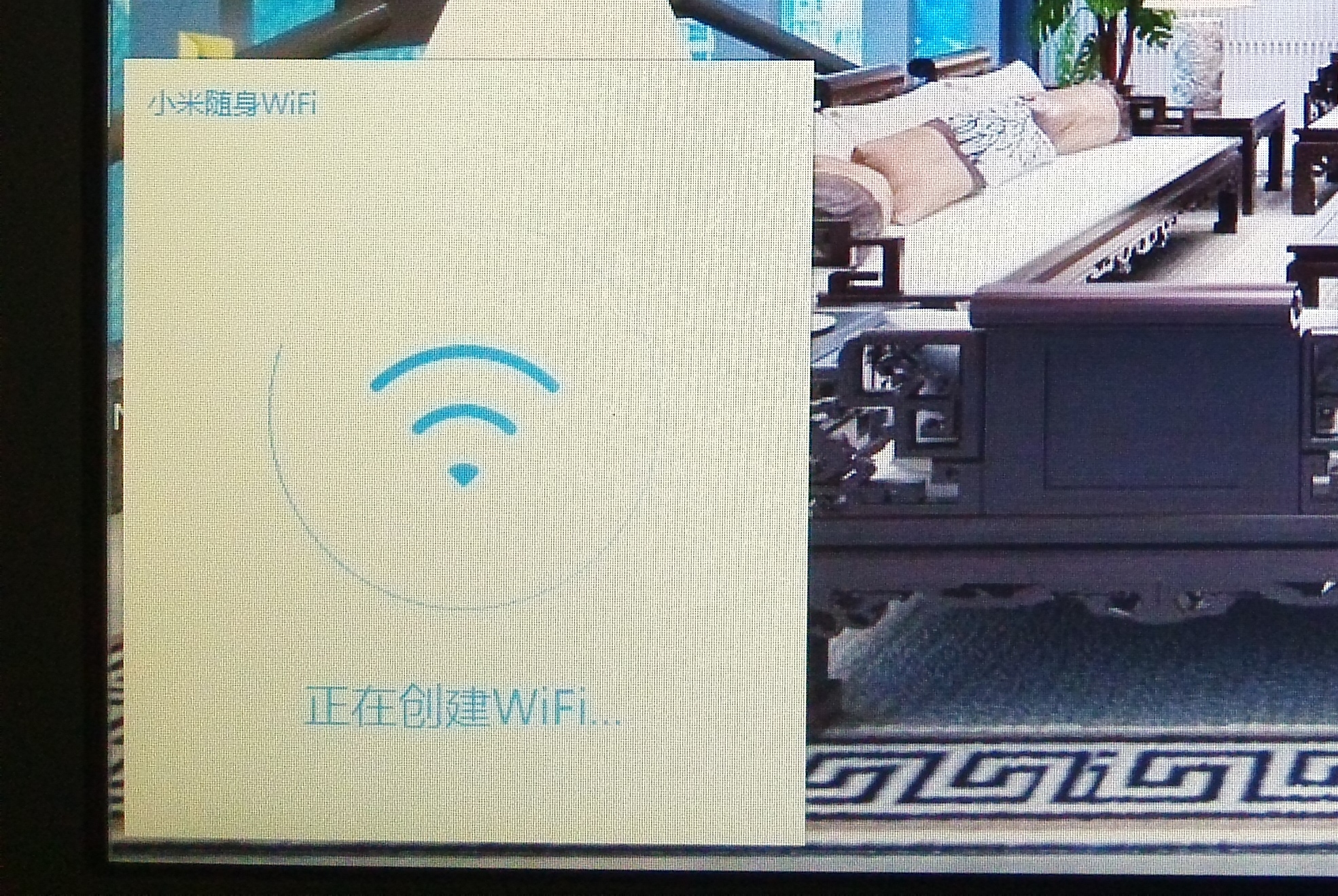
连接后电脑左下角出现“正在创建WIFI”页面并且出现“WIFI网络创建失败”页面,这是怎么回事???
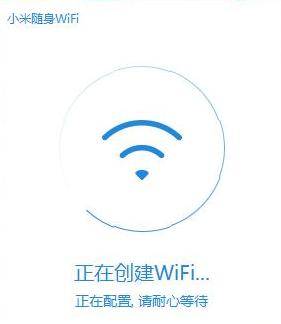

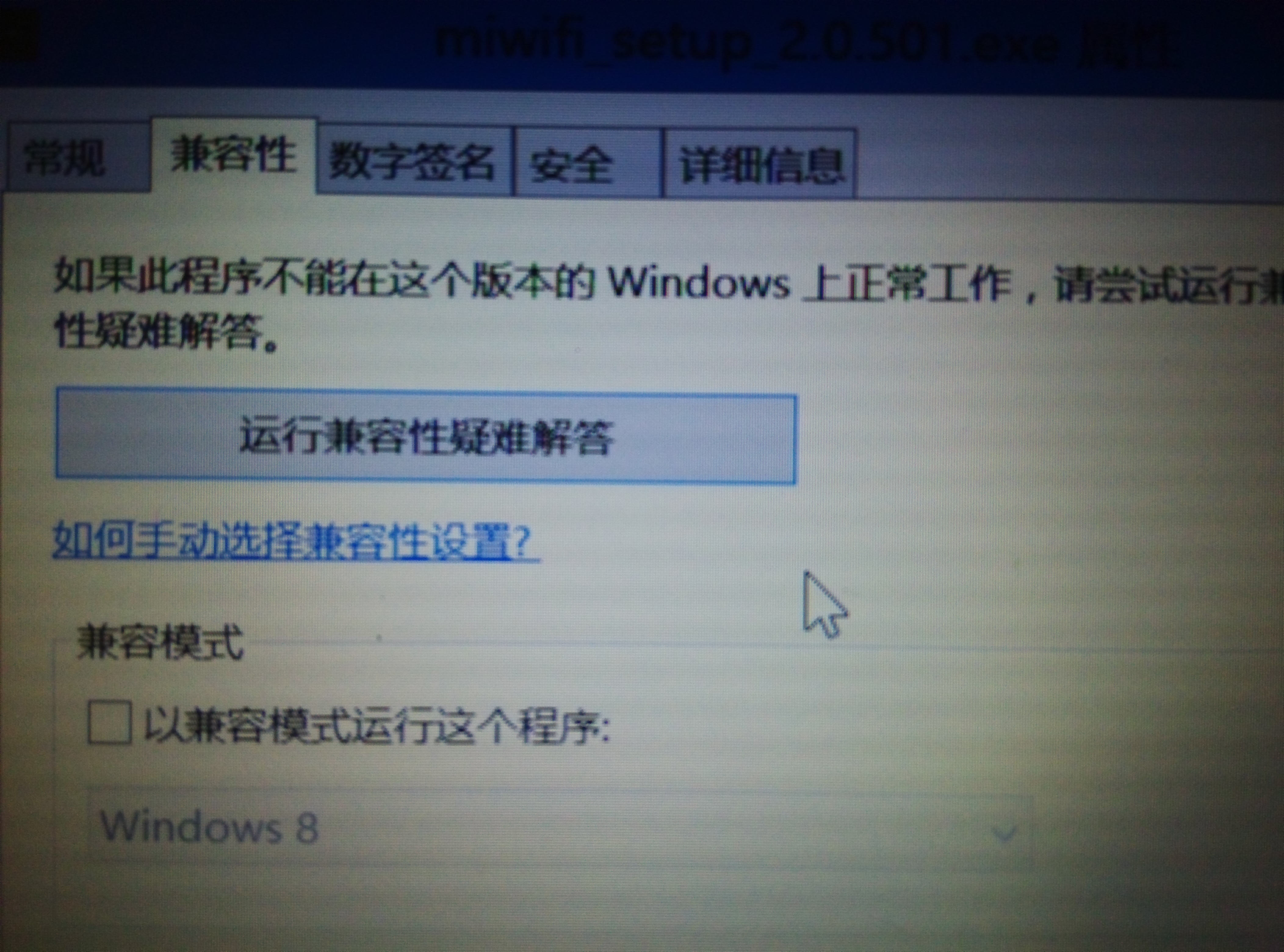
经过不断折腾和在网络论坛不断学习,终于发现原来本人的电脑系统是WIN8.1的,存在驱动程序兼容性问题,最后采取下面的办法解决:首先删除已经安装的驱动程序,并且在原来安装的位置找到安装文件夹、删除文件夹。
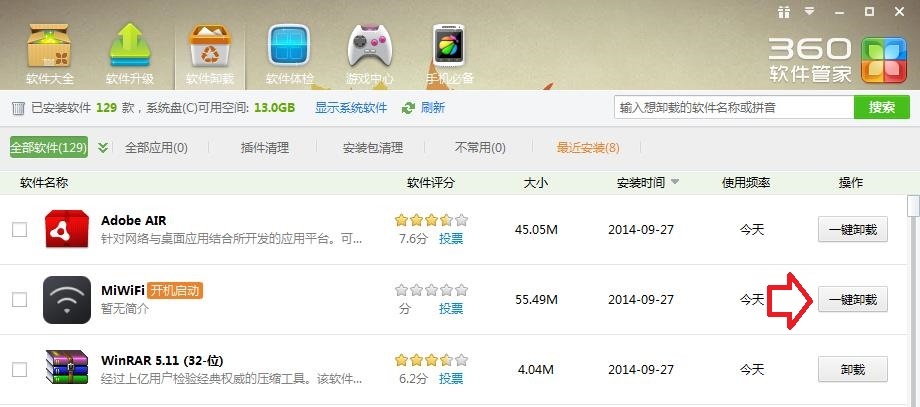
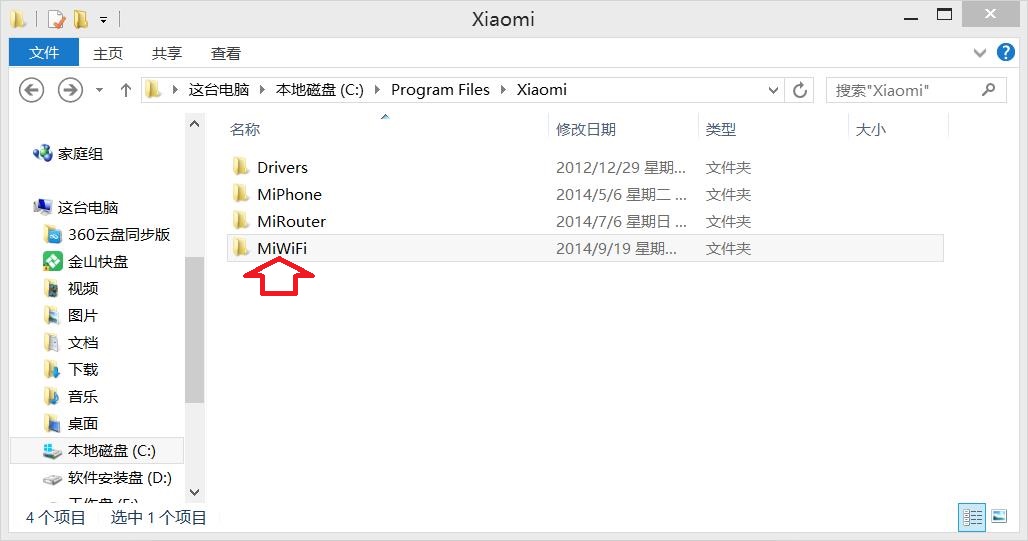
右键点击下载的小米随身WIFI驱动程序,在弹出窗口点击“属性”

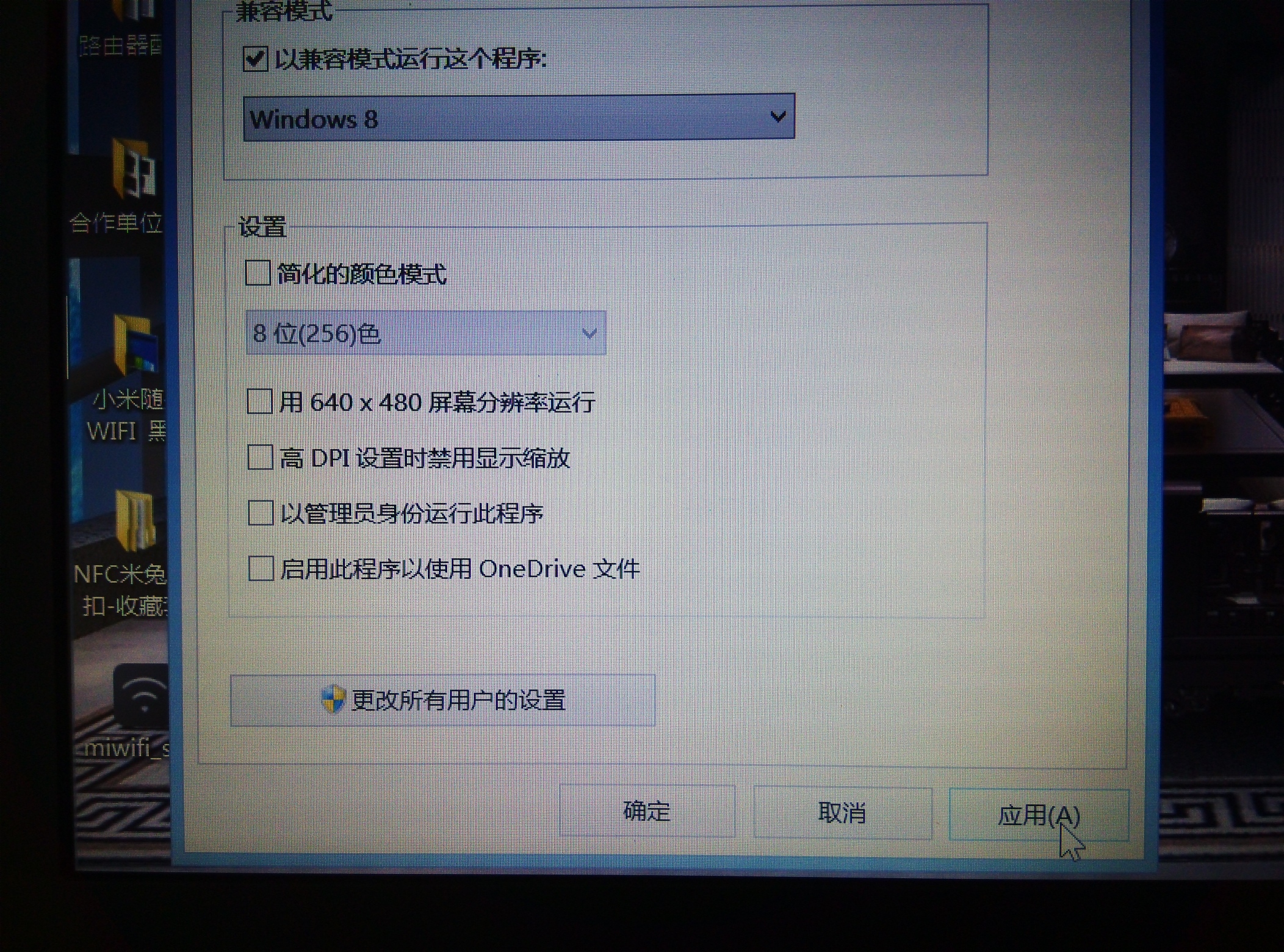
在“属性”窗口点击“兼容性”
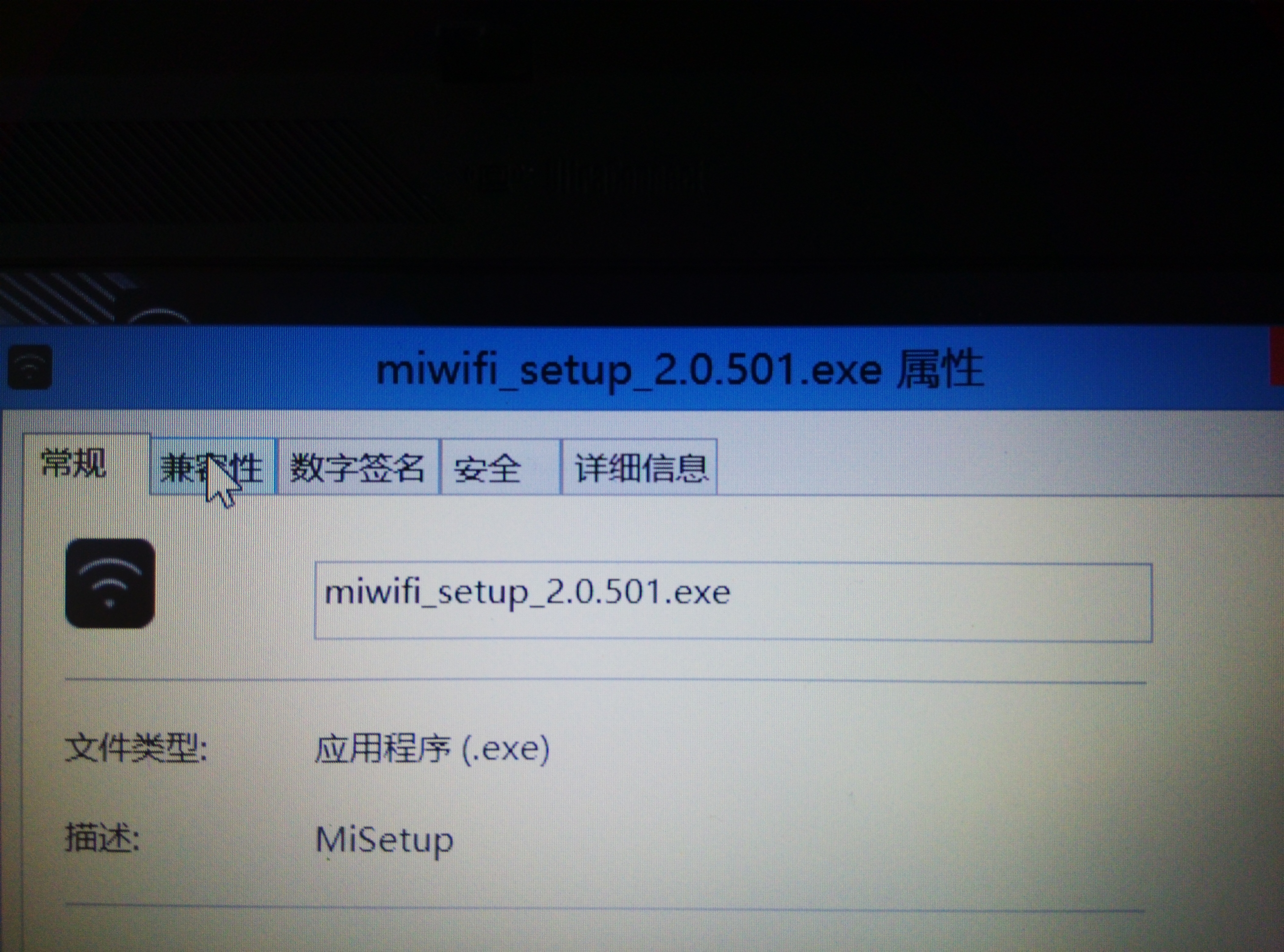
在“兼容性”窗口勾选“以兼容性模式运行这个程序”并且在下拉窗口选择WINDOWS 8,最后点击“应用”“确定”。


然后再次点击安装驱动程序


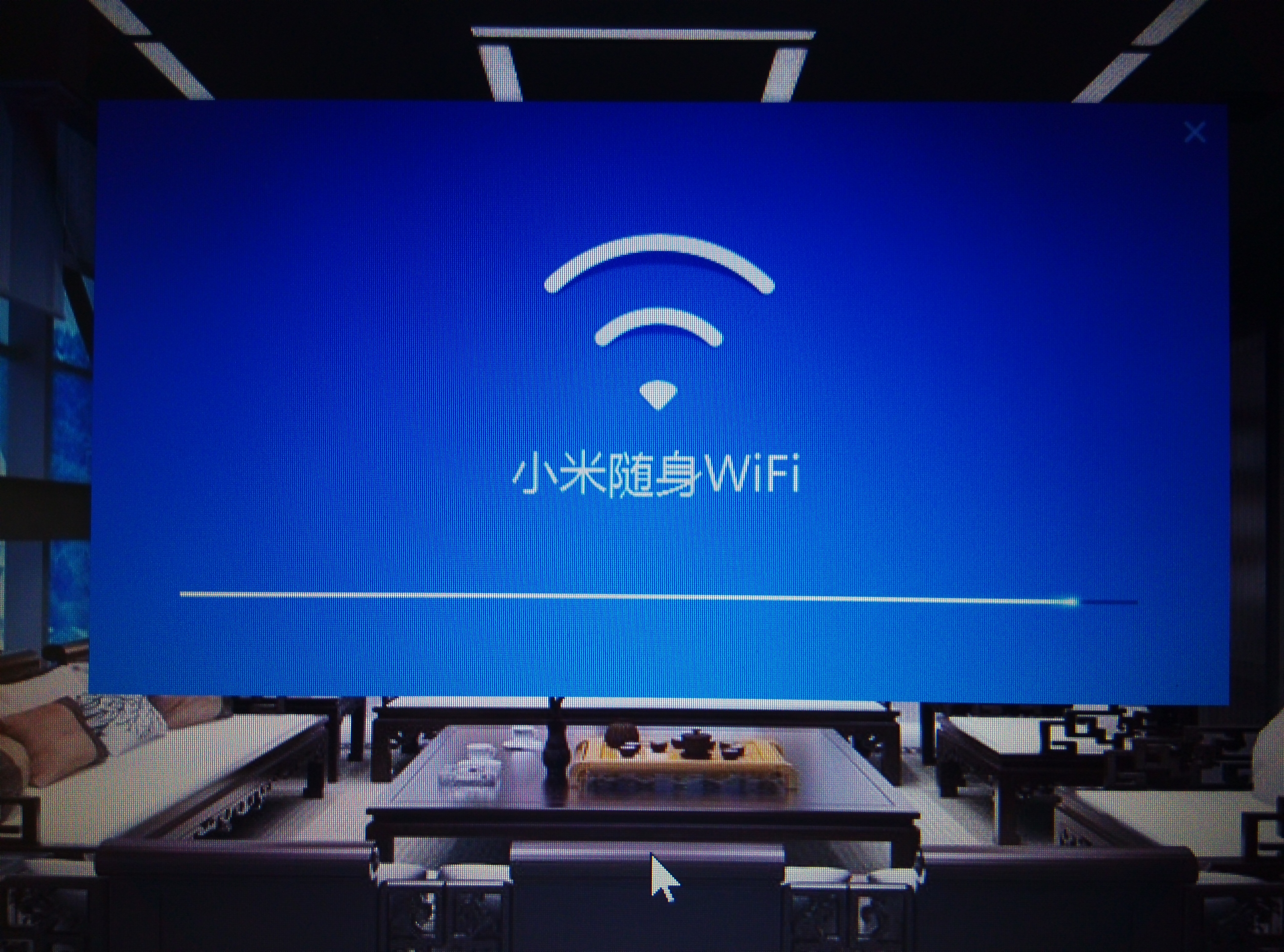

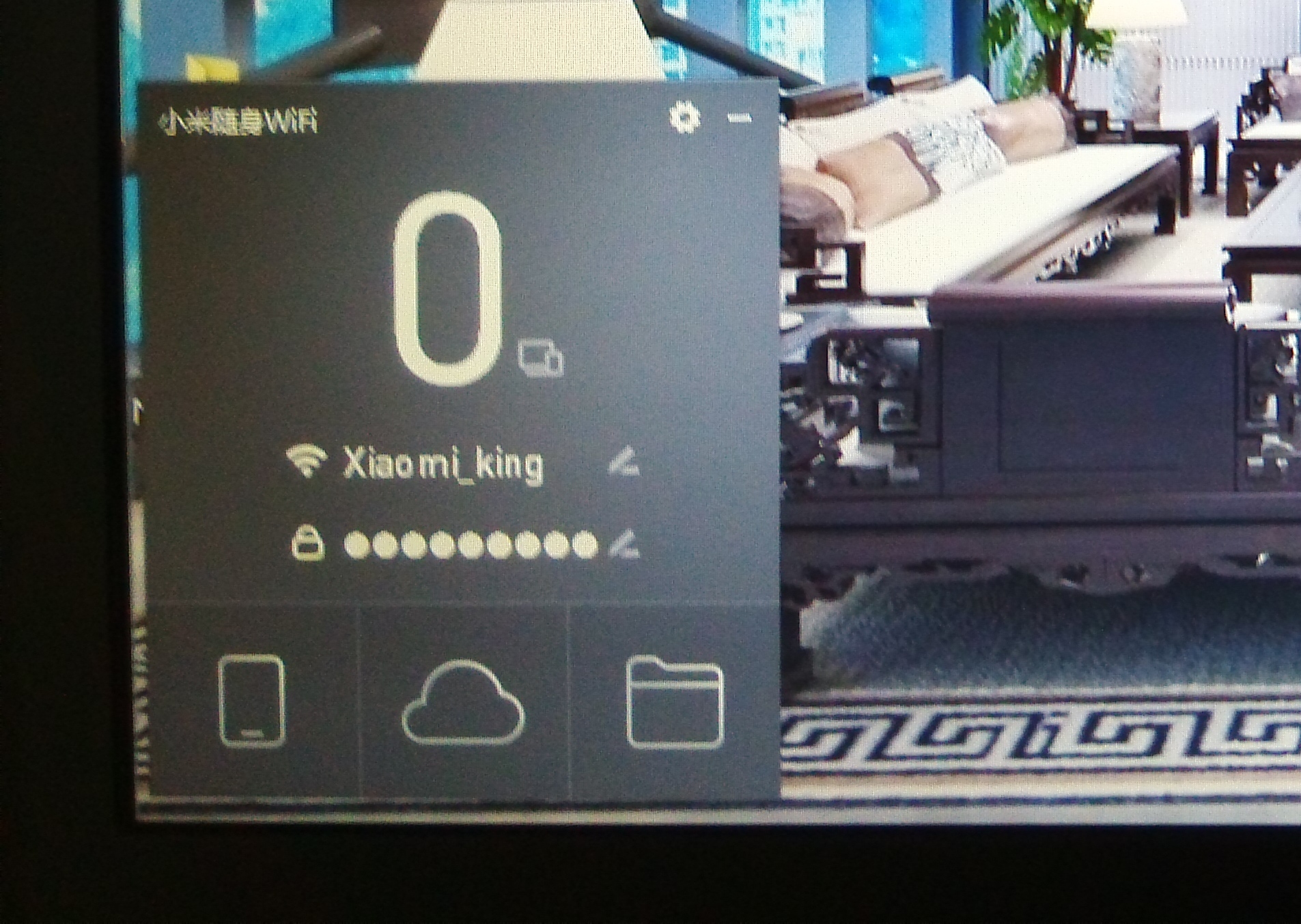
重新插上小米随身WIFI,创建WIFI后终于出现小米随身WIFI窗口,连接成功。
三、体验篇
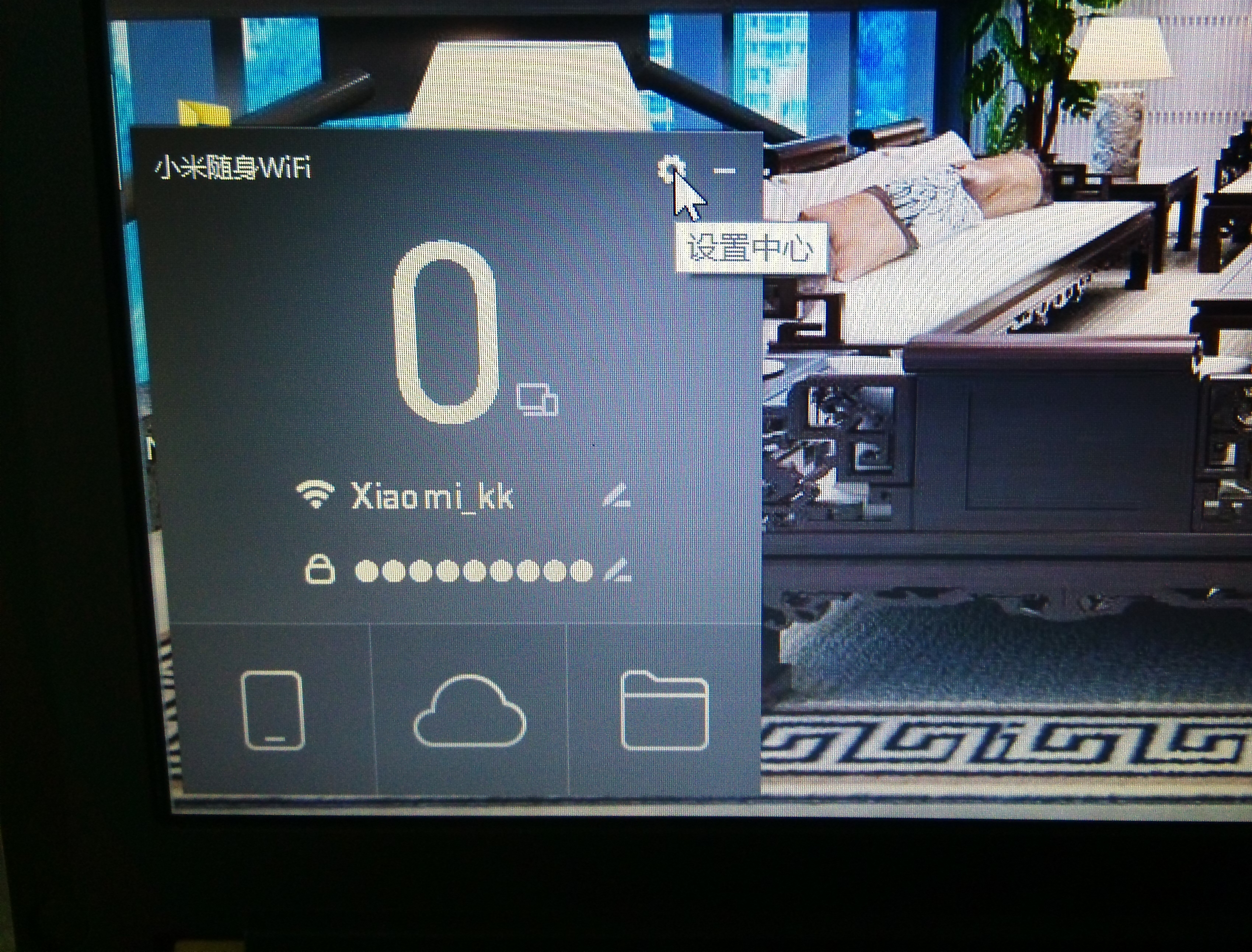
在“小米随身WIFI”窗口点击右上角“设置中心”后弹出“设置中心”窗口,在此有“MIWIFI名称”“连接方式”“功能设置”“界面颜色”4个选项
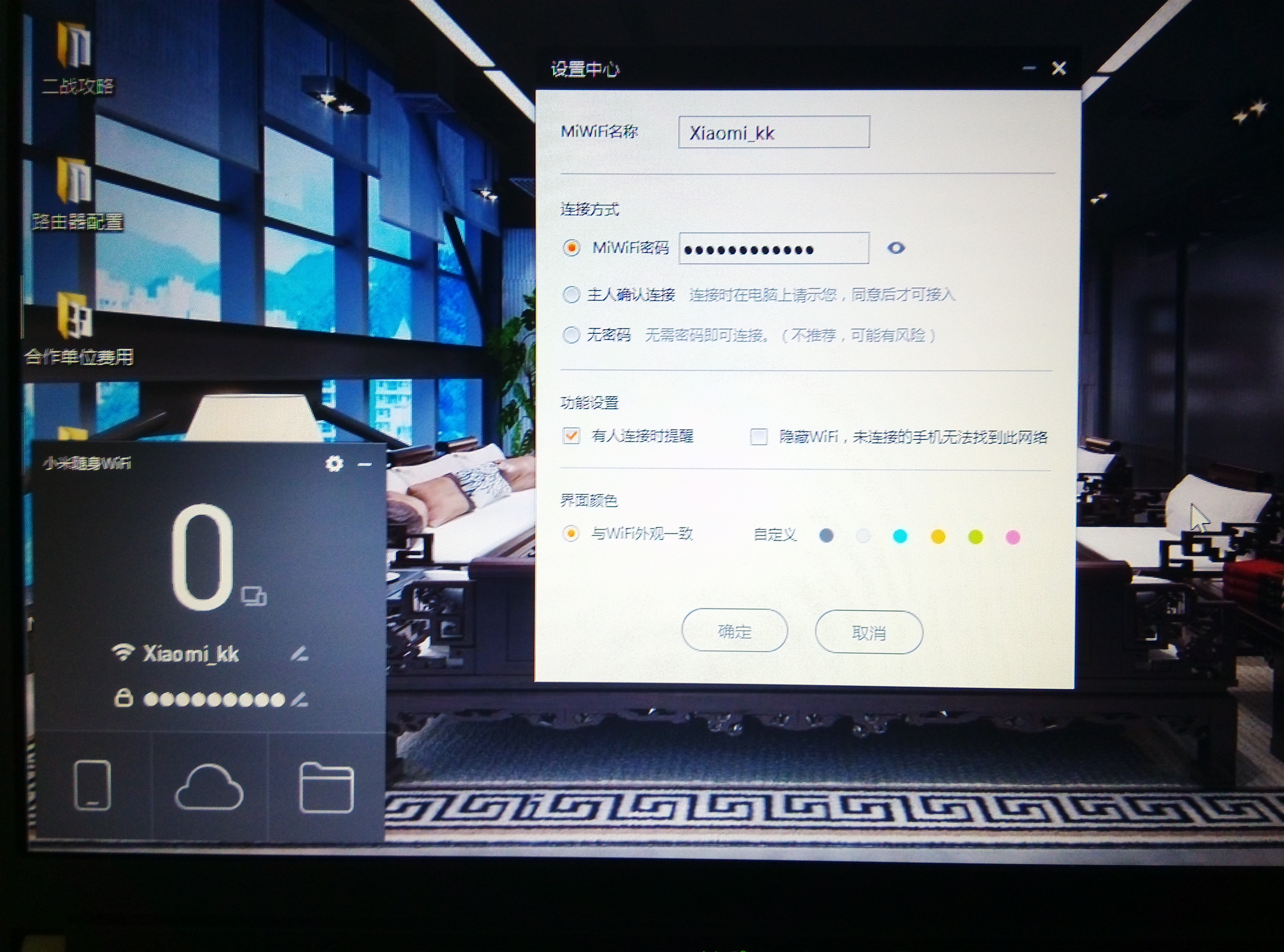
点击“MIWIFI名称”就可以设置或者修改你想要的WIFI名称
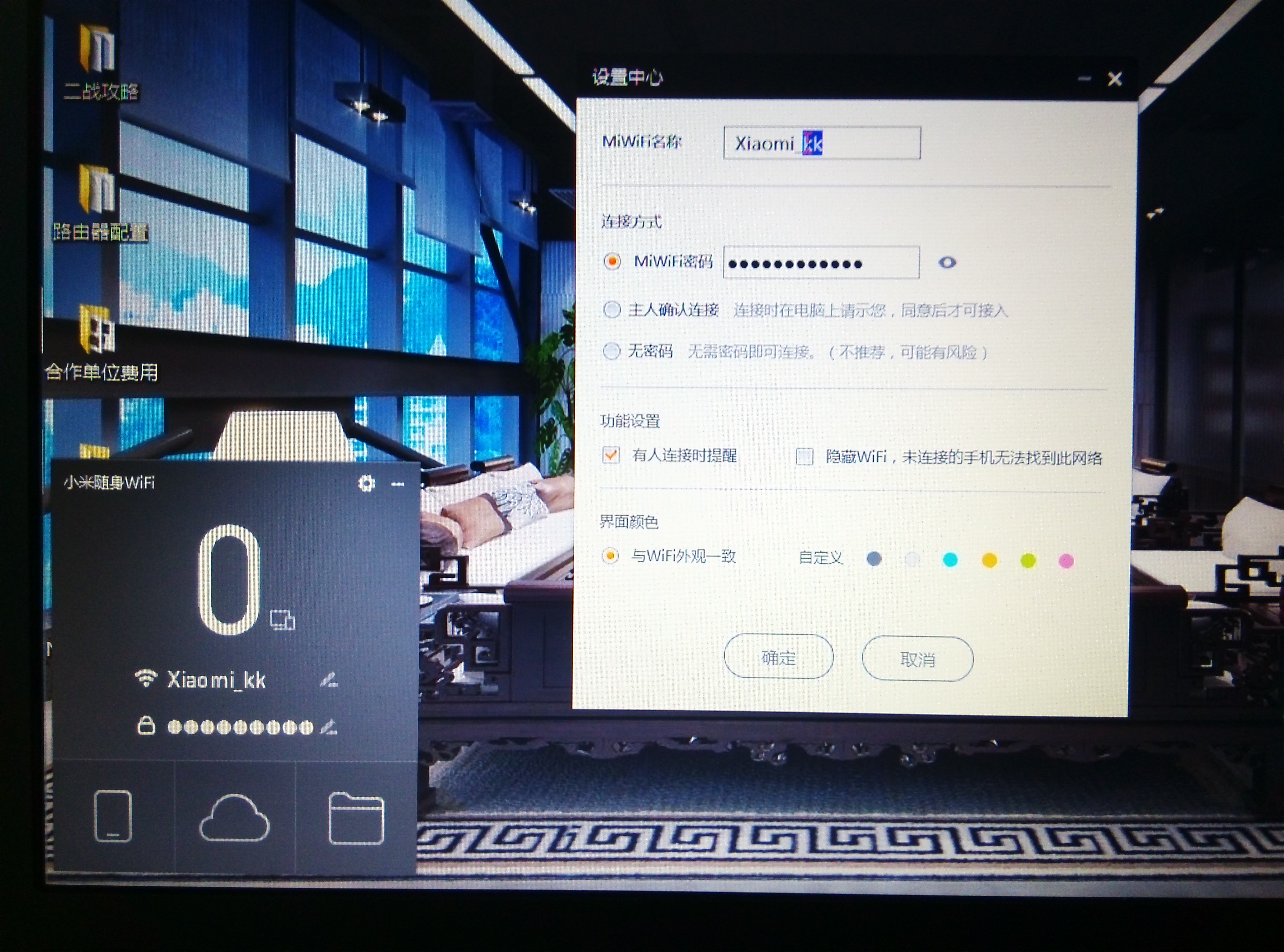
点击“连接方式”的“MIWIFI密码”设置自定义密码,就可以防止别人蹭网了。
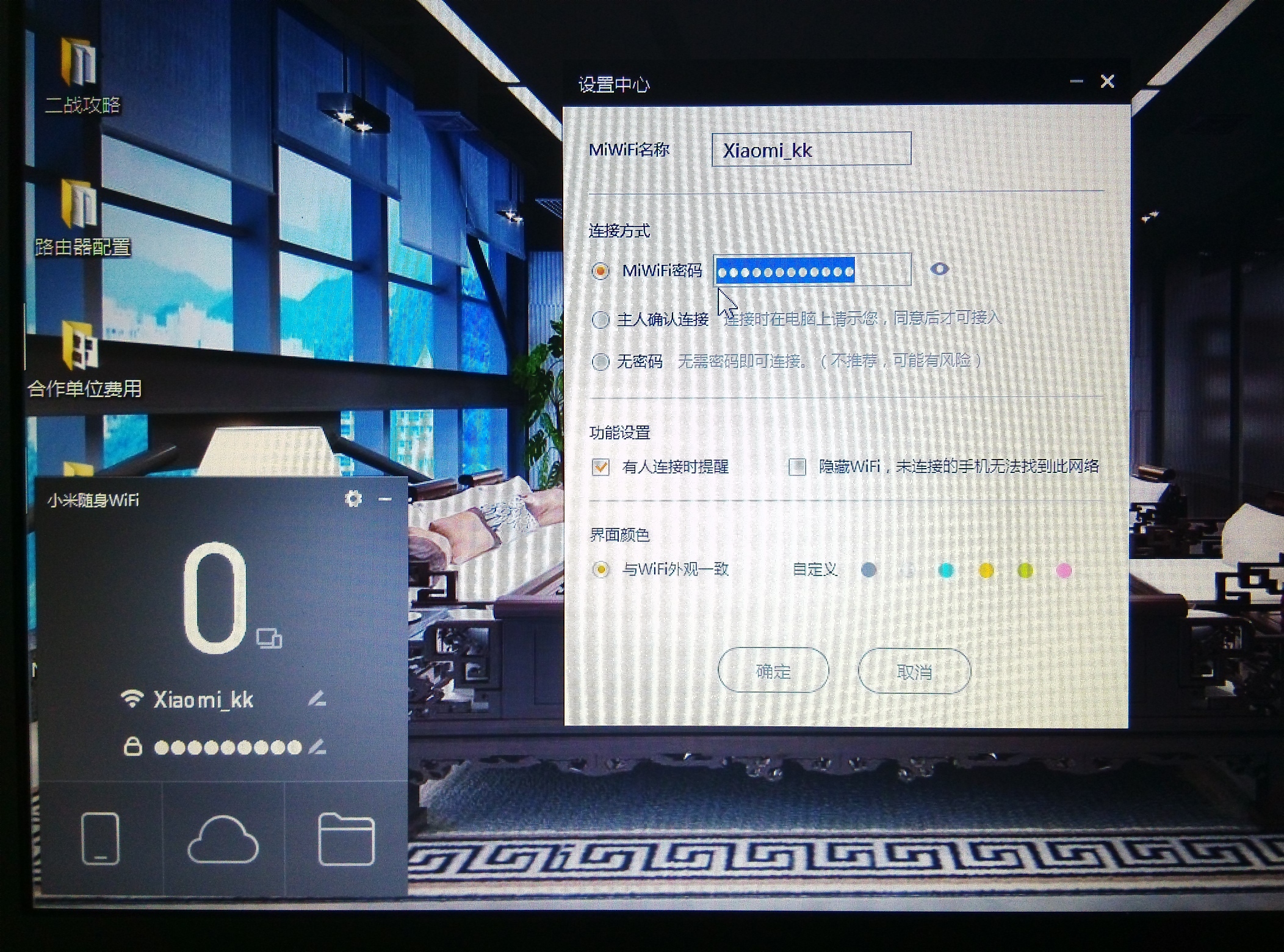
最后点击“确定”一切就绪,让你的手机、PAD享受免费网络的乐趣吧!

四、总结篇
一、小米随身WIFI小巧、轻便、便于携带,19.9元性价比极高,绝对的随身上网神器。
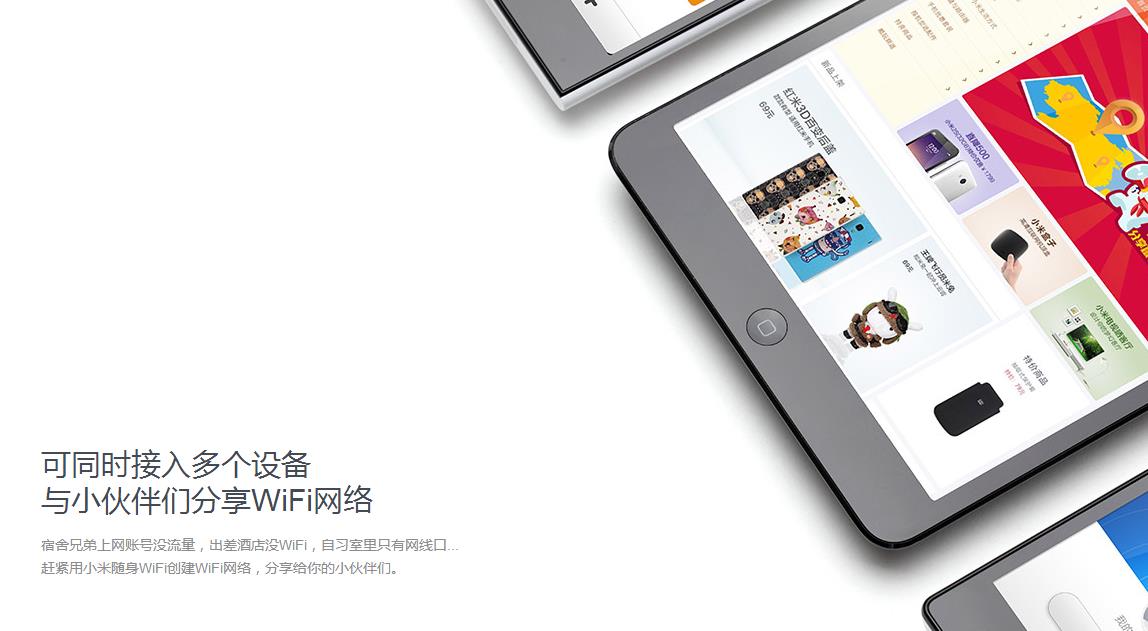
二、即插即用(首次要安装驱动程序),无论是在酒店还是你的流量用尽都可以轻松让你的移动设备享受免费WIFI,并且可以分享给其他朋友。
三、附赠1TB云U盘空间,既是随身WIFI亦是大容量U盘,随时储存传送文件,安全可靠。

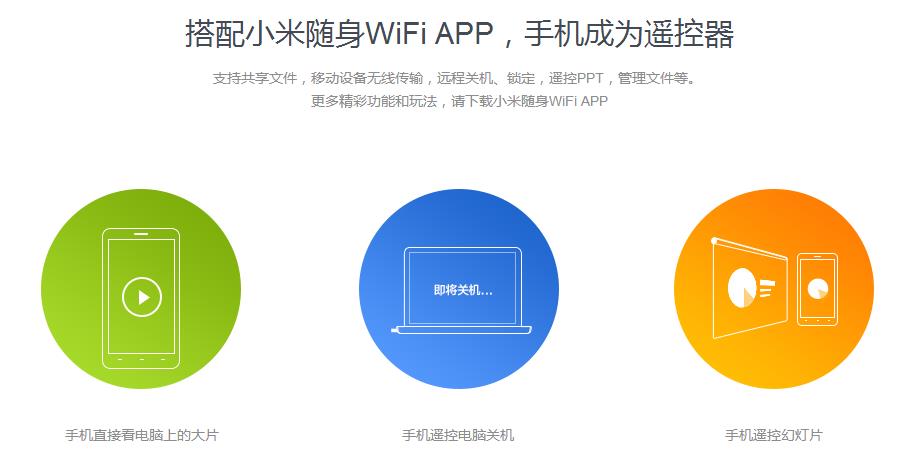
四、搭配小米随身WIFI APP,让你的手机变成遥控器,无线传输文件、远程关闭电脑。
五、告别网线,无法连接无线的台式电脑或无自带网卡笔记本,只要插入随身WiFi,切换至无线网卡模式,即可接收WiFi信号,从此告别网线。



