


双系统怎么设置Win10系统为默认启动系统。Win10一出来,我就去安装尝试了,在自己电脑上安装了Win10双系统。安装后Win10就是默认启动系统了,那么要想让以前的系统为默认系统怎么设置呢,今天我就给大家介绍下Win10双系统怎么设置默认启动系统。
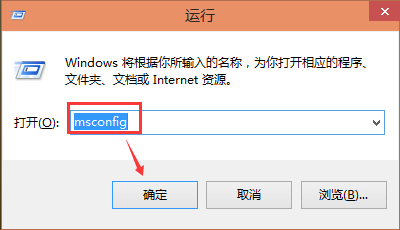
1、在Win10系统下同时按下组合键“Win+R”,打开运行工具,输入“msconfig”,然后点击确定,如下图所示。
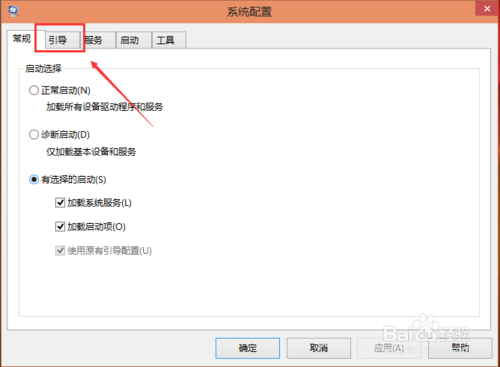
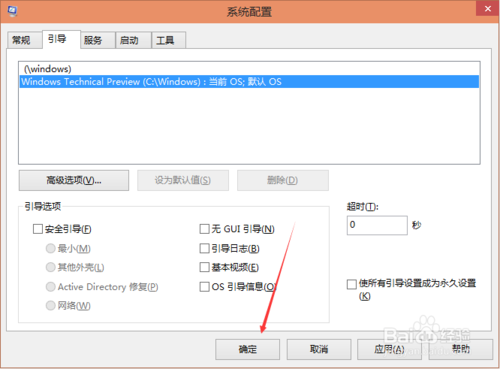
2、在系统设置界面上点击“引导”选项卡,如下图所示。
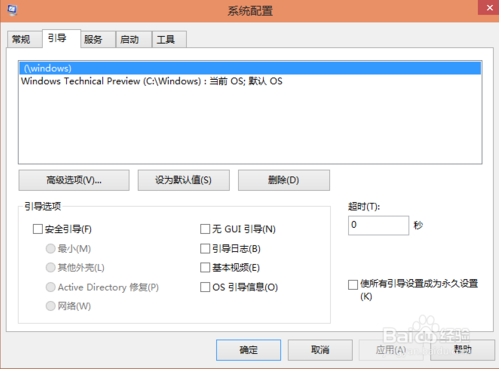
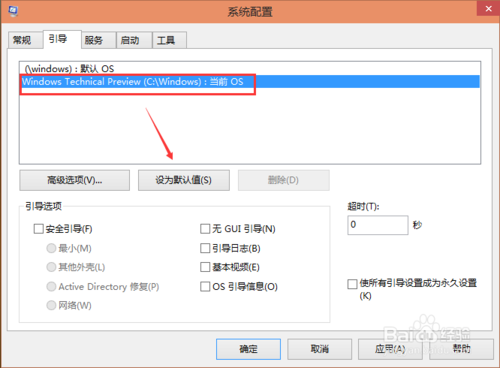
3、在引导界面上,选择要设置默认启动系统,然后点击设为默认值。如下图所示。
4、将双系统的默认启动系统设置好后,再点击确定,如下图所示。
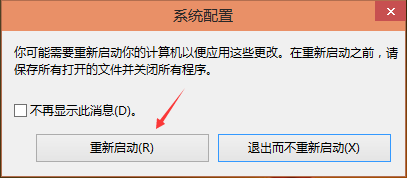
5、点击后,系统提示要重新启动电脑,因为系统配置后要重新启动才能生效,点击重新启动,如下图所示。
这样就设置好了,是不是很简单啊,要不你们也安装个win10系统?谢谢阅读,希望能帮到大家,请继续关注考高分网,我们会努力分享更多优秀的文章。
相关推荐:
win10 Build 9879:企业版镜像现已开放下载(附下载)



