


虚拟内存可以弥补系统内存的不足,相当于把硬盘的一部分空间拿来当内存用。在运行比较大的程序,玩大型3D游戏时对内存的要求较高,所以设置虚拟内存可以优化系统运行。那么win7虚拟内存怎么设置最好?下面就为大家详细介绍一下,一起来看看吧!

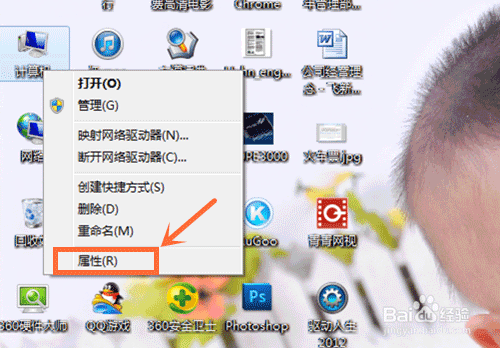
1、在桌面,用鼠标右键点计算机,然后选择属性,如下图
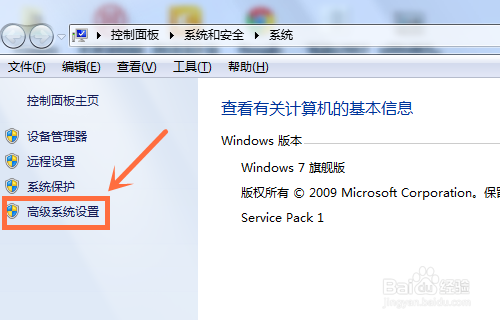
2、进入后,选择高级系统设置,如下图
3、在弹出的菜单中选择设置,如下图

4、在弹出的菜单中选择高级,如下图

5、在虚拟内存栏目中,选择更改,如下图

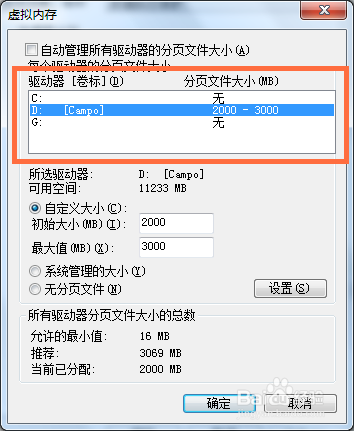
6、选择用于分配虚拟内在的盘符,如果C盘空间不是很够,可以选择D盘,E盘等,如果C盘空间够就直接选择C盘就好了。我的电脑C盘空间不是很多,就选择了D盘,如下图
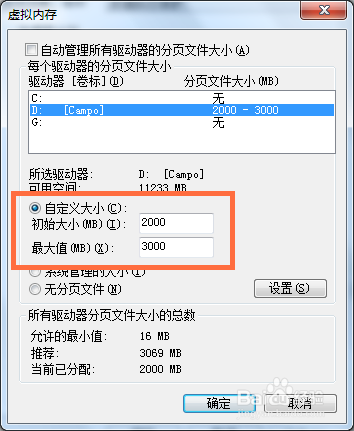
7、选择自定义大小,填上最小值和最大值,如下图
虚拟内存一般比理物内存大一些就好了
如果你的电脑有2G内存,虚拟内存可以设为3-5G;
如果你的电脑有4G内存,虚拟内存可以设为5-8G;
8、设置完成后,记得先点设置再点确认,不然就不会更改设置的。如下图
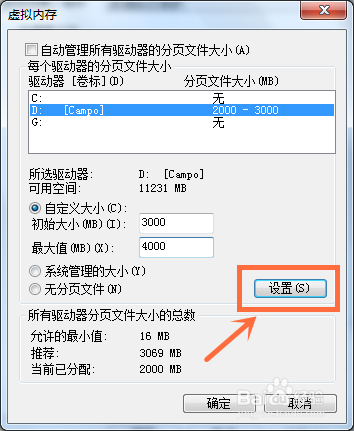
9、如果想删除某一个盘的虚拟内存分配,比如已经把虚拟内存设置在D盘,现在把C盘虚拟内存分配删除,选择无分页文件,然后点设置就可以了,如下图

END
以上就是win7虚拟内存怎么设置最好的方法介绍,希望能帮到大家,谢谢阅读!



