栏目分类:
子分类:
返回
名师互学网用户登录
快速导航关闭
当前搜索
当前分类
子分类
实用工具
热门搜索
名师互学网 > IT > 系统运维 > 运维 > Windows

Win10系统怎么更改盘符来彰显自己的个性

Windows 更新时间: 发布时间: IT归档 最新发布 模块sitemap 名妆网 法律咨询 聚返吧 英语巴士网 伯小乐 网商动力

  Win10预览版发布后,各种充满个性的新功能,让用户们应接不暇。很多用户也在这种情况下,更加的追求自己的个性,修改盘符就是显示个性的一个方面。那么,Win10系统改怎么修改盘符呢?

  win10系统修改盘符的操作方法:

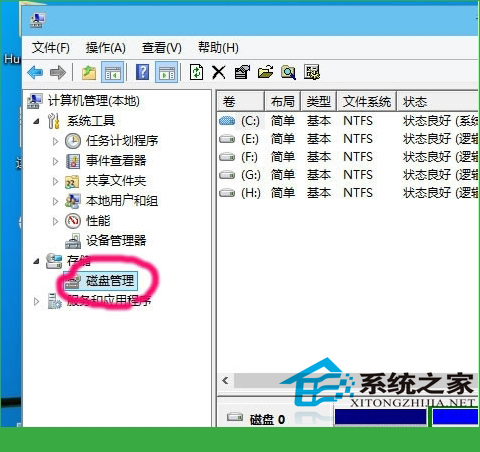
  桌面右键“我的电脑”,选择“管理”。


 Win10系统更改盘符的方法

  点击下面的“磁盘管理器”。


 Win10系统更改盘符的方法

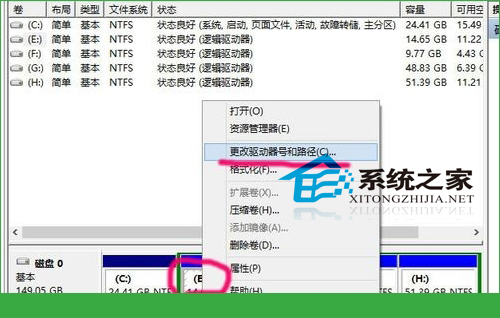
  右键要修改盘符的驱动器,然后选择“更改驱动器和路径”。


 Win10系统更改盘符的方法

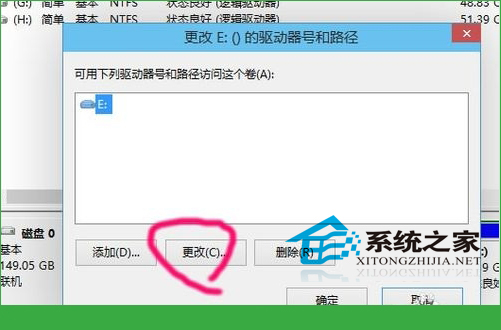
  点击“更改”。


 Win10系统更改盘符的方法


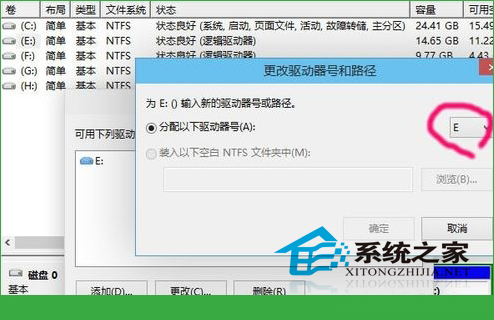
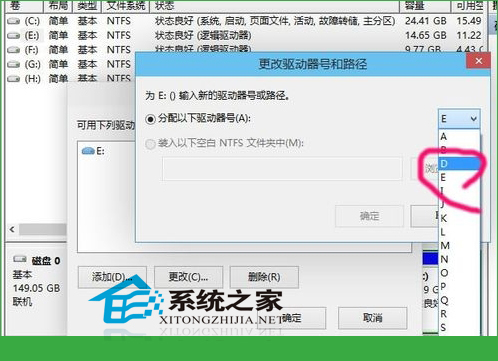
  点击右边的下拉框。


 Win10系统更改盘符的方法

  在下拉列表里,选择你想更改为的驱动器号,比如现在要把E盘改为D盘,但前提是D盘没有给占用。

 Win10系统更改盘符的方法

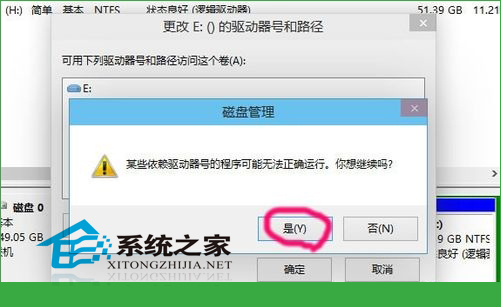
  这个问题,要改就只能点是咯。


 Win10系统更改盘符的方法

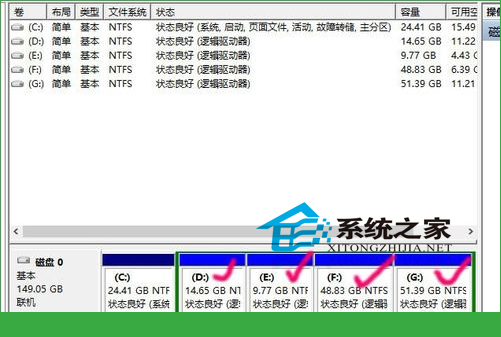
  其他几个盘,重复3~7步,就可以更改为顺着的顺序。


 Win10系统更改盘符的方法

  这些就是Win10更改盘符的步骤了,想要给自己的盘符更换成更具个性的用户们,不妨学习一下吧,为自己的电脑换个更漂亮的盘符。

转载请注明:文章转载自 www.mshxw.com
本文地址:https://www.mshxw.com/it/200032.html
我们一直用心在做
关于我们 文章归档 网站地图 联系我们

版权所有 (c)2021-2022 MSHXW.COM

ICP备案号:晋ICP备2021003244-6号